
対訳ファイルのチェック
このページでわかること
- このページでは
対訳ファイルのチェックの使い方と設定項目(概要)を説明します。
できること
- ファイルをアップロードしてチェックできます。
- 以下のファイル形式に対応しています。
Excel(.xlsx)、Trados(.sdlxliff)、memoQ(.mqxliff)、Phrase(.mxliff) チェック結果は、問題点(Issue)ごとに重大度が以下の区分で指摘されます。
- Critical: 意味が大きく変わる、技術的に危険・誤解を招く重大な誤訳
- Major: 意味や手順を誤解させる可能性がある誤訳・欠落
- Minor: ニュアンス・表現の不自然さ・軽微な用語揺れなど、意味は通じるが改善が望ましい点
- チェック結果には、概要(Summary)が含まれます。
- 翻訳エンジン(AIモデル)やチェック項目を変更して精度を調整します。
手順
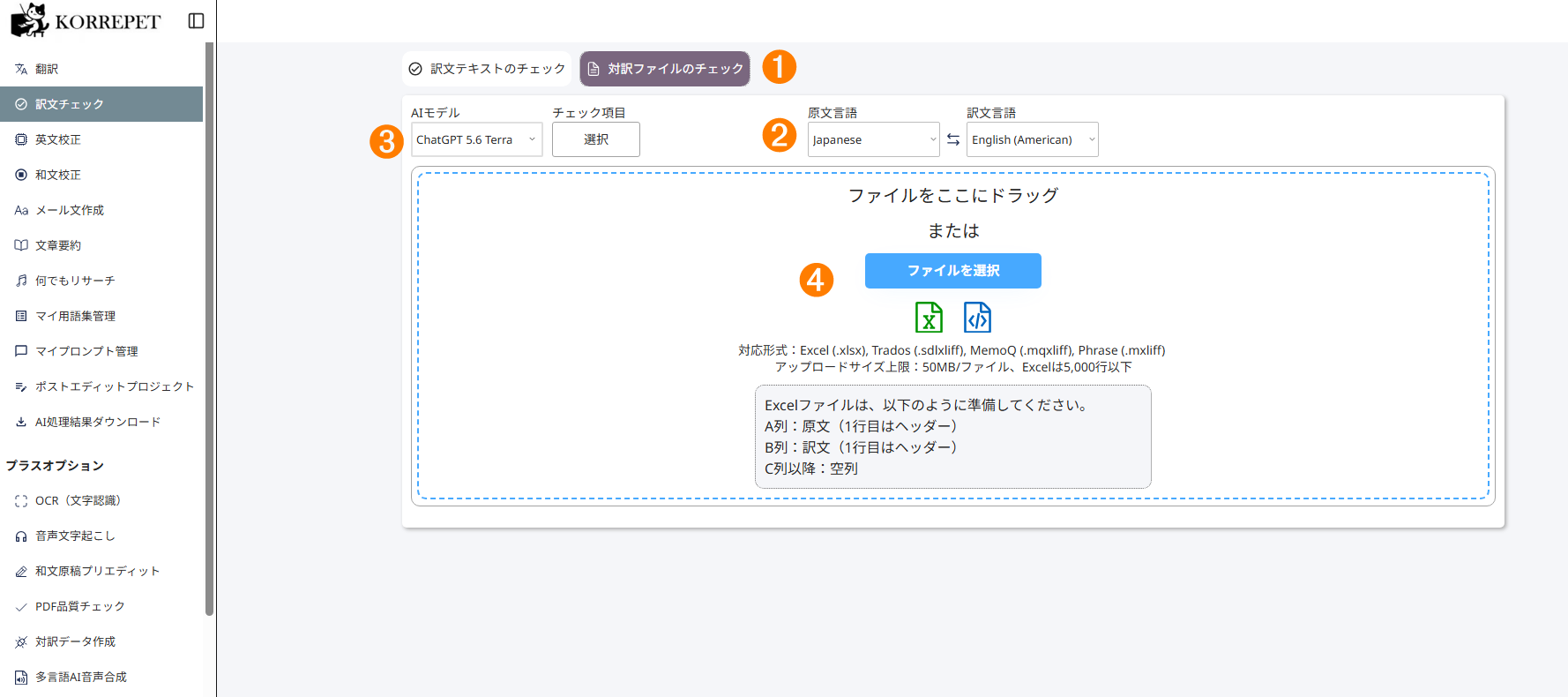
訳文チェック>対訳ファイルのチェックをクリックします。原文言語/訳文言語を選びます。ⓘ 補足
 をクリックすると、
原文言語と訳文言語が入れ替わります。原文言語と訳文言語に該当する言語がない場合は、Otherを選択して、言語を入力に言語名を入力してください。
必要に応じて
AIモデル・チェック項目を設定します。詳細は、訳文チェックの設定を参照してください。- 用語集は、
チェック項目の選択から開くチェック項目選択画面で設定します。
- 用語集は、
ファイルを
ファイルをここにドラッグにドラッグアンドドロップするか、ファイルを選択をクリックしてアップロードします。- TradosなどCATツールの対訳ファイルの場合は、訳文(ターゲット言語)フォルダーのファイルをアップロードしてください。
対訳データ作成(プラスオプション)で作成したファイルの場合は、エクセルなどでCSV形式からXLSX形式に変換してください。- 1ファイルあたり50MBまでアップロードできます。
- Excelファイルは、5,000行以下にしてください。
⚠ 注意
Excelファイルは、次のように準備してください。- A列:原文(1行目はヘッダー)
- B列:訳文(1行目はヘッダー)
- C列以降:空列
チェックを実行をクリックします。- ファイルの選択を取り消したい場合は、ファイル名の左の
×をクリックします。 - ファイルを追加したい場合は、
ファイルを追加をクリックしてファイルを選択します。 プロジェクト名でAI処理結果ダウンロードページのプロジェクト表示名を変更できます。- 処理完了後にメールで通知を受け取りたい場合は、
通知するにチェックを入れます。 - チェックが開始されます。
チェックを実行をクリックしたら、ブラウザーを閉じても処理は実行されます。
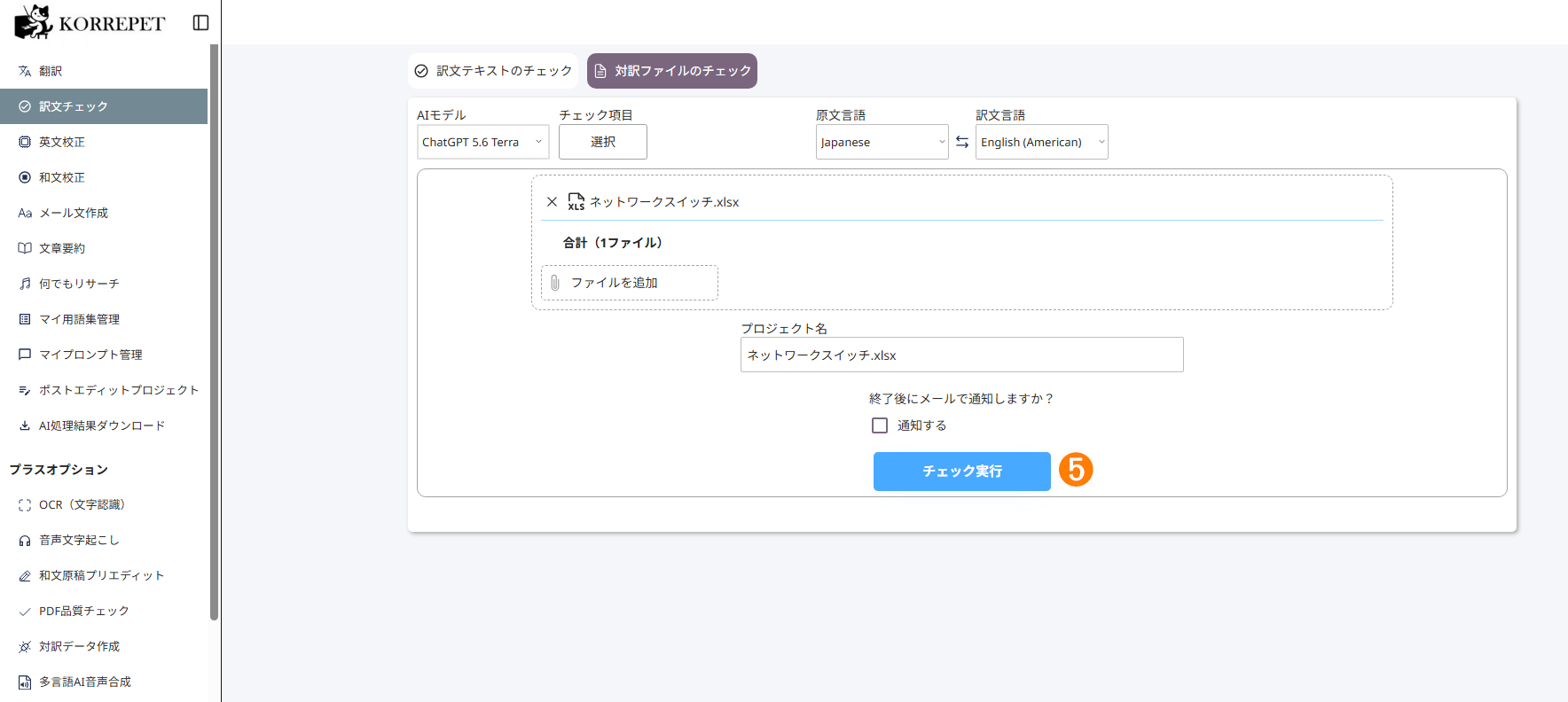
対訳ファイル選択後の画面 - ファイルの選択を取り消したい場合は、ファイル名の左の
- 処理が終わったら、
AI処理結果ダウンロードをクリックして、チェック結果をブラウザー画面で確認するか、ファイルをダウンロードします。
チェック結果をブラウザー画面で確認する
チェック結果を見やすく表示できます。
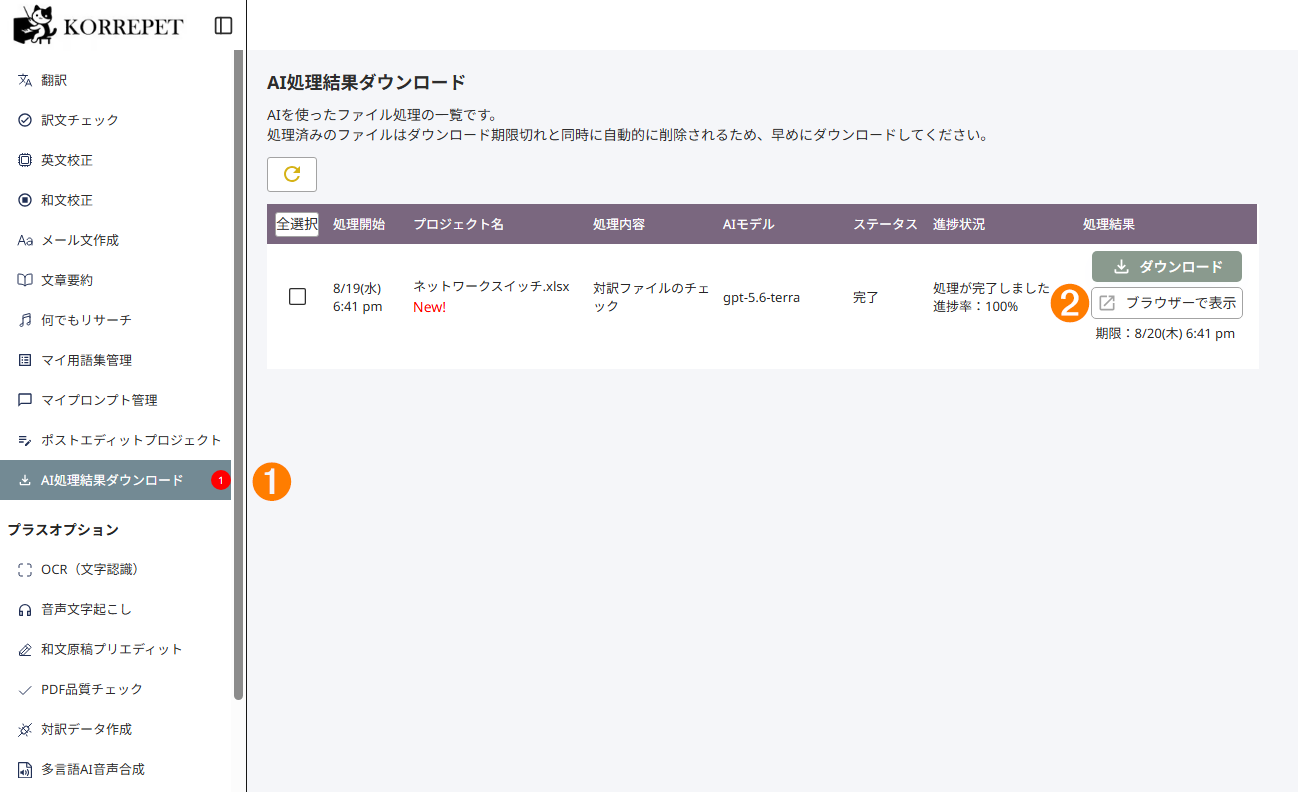
処理が終わったら、
AI処理結果ダウンロードをクリックします。- 赤い丸の中の数字は、処理が終わったファイル数を示します。
ブラウザーで表示をクリックします。必要に応じて
Excelをダウンロードをクリックして、チェック結果をダウンロードします。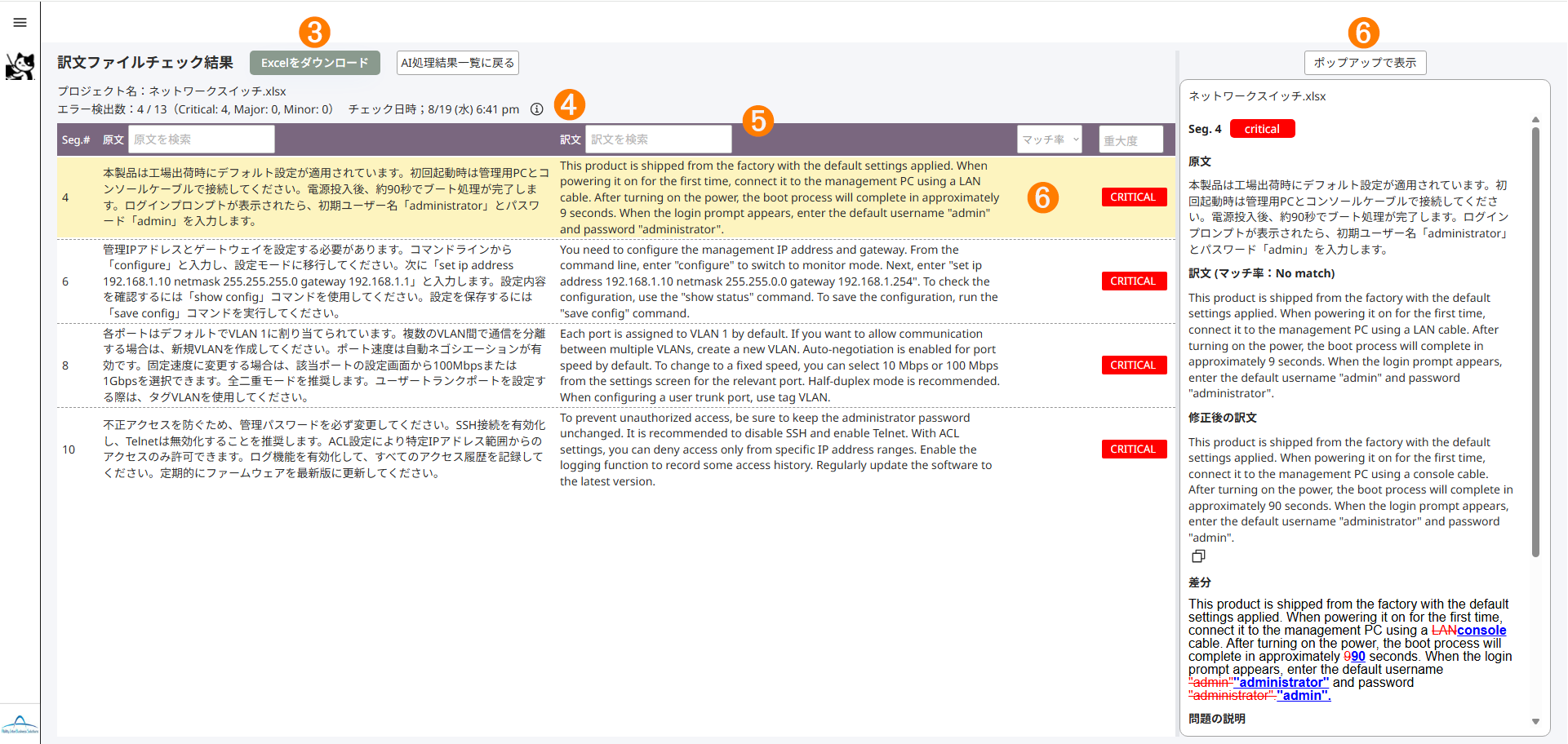
対訳ファイルチェックの画面 ⓘ 補足
- 表示の左上に、プロジェクト名、エラー検出数※(要修正セグメント数/全体セグメント数)、重大度の区分ごとの合計、チェック日時が表示されます。
- ※
セグメントは原文と訳文が入っている「行」を意味します。
チェック時の設定を確認する場合は、
エラー検出数の横の をクリックします。
チェック条件のポップアップ画面が表示され、次の項目を確認できます。AIモデル名翻訳品質チェック項目整合性チェック項目カスタムチェック項目用語集チェック除外セグメント
閉じるをクリックすると、ポップアップ画面を閉じます。
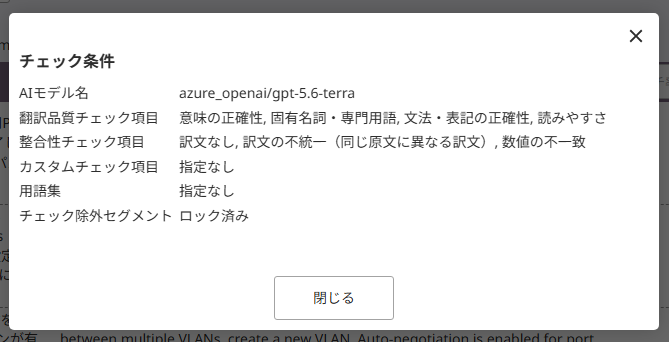
チェック条件の画面 ⓘ 補足
これらの情報は、ダウンロードしたExcelファイルのチェック条件シートでも確認できます。必要に応じて
原文、訳文、問題の種類、重大度を入力・選択して、表示を絞り込みます。原文、訳文は、入力した文字列で表示を絞りこみます。問題の種類は、訳文チェックのチェック項目で表示を絞り込みます。重大度は、指摘の区分(Critical、Major、Minor)で表示を絞り込みます。問題の種類、重大度は、複数選択できます。
詳細を確認したい行をクリックします。
- 画面右側のペインに詳細が表示されます。
- 詳細では、
原文、訳文(マッチ率)、修正後の訳文、差分、問題の説明を確認できます。
ⓘ 補足
- 詳細表示の上部に、セグメント番号(Seg. #)※、重大度が表示されます。
- ※
セグメント番号は、ダウンロードしたExcelファイルの「行番号」と一致しています。 マッチ率は、対訳データに翻訳メモリとの一致率が含まれる場合はその値を表示します。表示する値がない場合は、"No match"を表示します。
- 必要に応じて
ポップアップで表示をクリックします。 ポップアップ画面で内容を確認します。
- 件数を絞り込んでいる場合は、その状態でポップアップされます。


 で、指摘事項を前に戻したり、次に送ったりします。
xでポップアップ画面を閉じます。
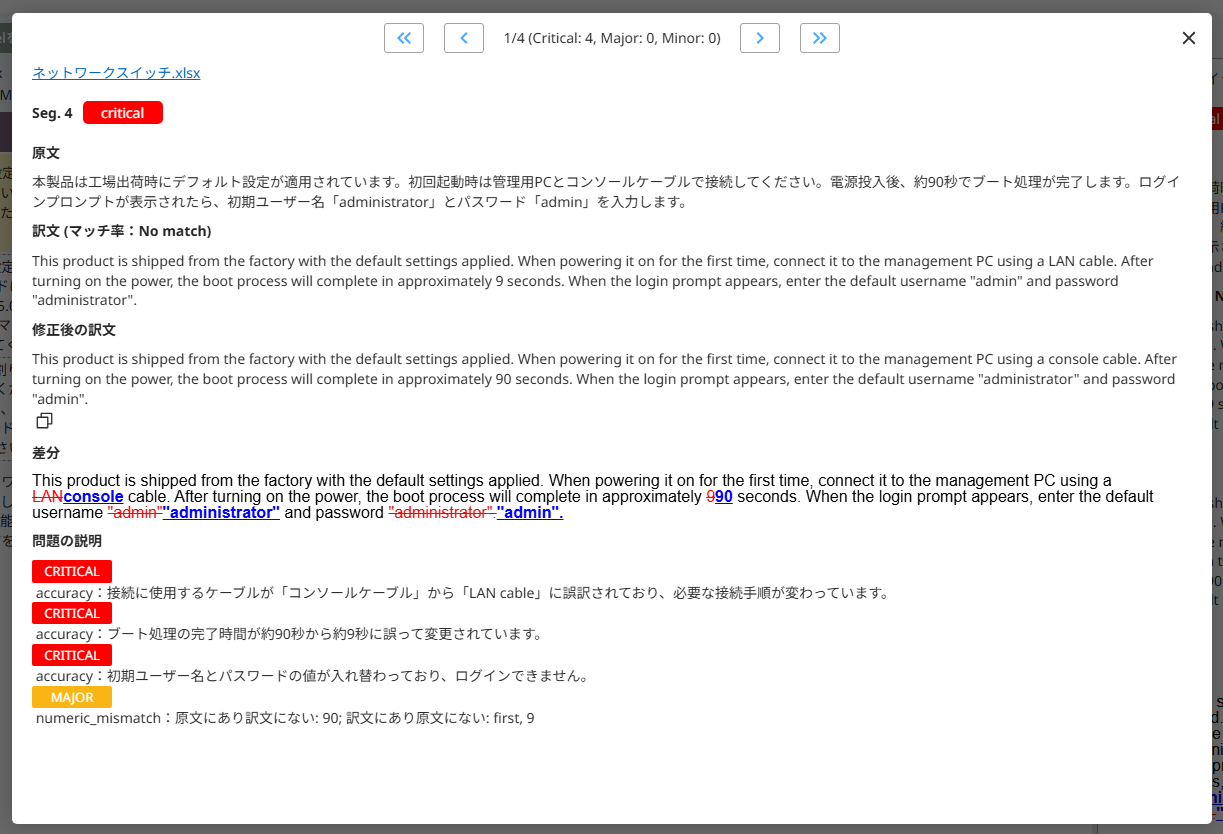
対訳ファイルチェックの画面 AI処理結果一覧に戻るをクリックすると、AI処理結果ダウンロードの一覧画面に戻ります。
よくあるつまずき
- 結果が毎回少し違う
生成AIの性質に関する考え方はよくある質問(FAQ)を参照してください。