
マイ用語集管理
このページでわかること
マイ用語集の作成方法、検索して開く方法、用語の修正方法、削除方法を説明します。
できること
- 翻訳時にAIが参照できる用語集を作成して保存できます。
- 用語を統一したいときや、製品名、社内用語など辞書に載っていない用語を使いたいときに活用できます。
- 1つの用語集に、用語を300件まで保存できます。
- 用語集の作成にAIを活用できます。
以下の機能でマイ用語集を使用できます。
- 翻訳
- 訳文チェック
- ポストエディット
- 多言語AI音声合成(オプション機能)
- 作成した用語集を検索して、必要に応じて変更します。
用語集の新規作成
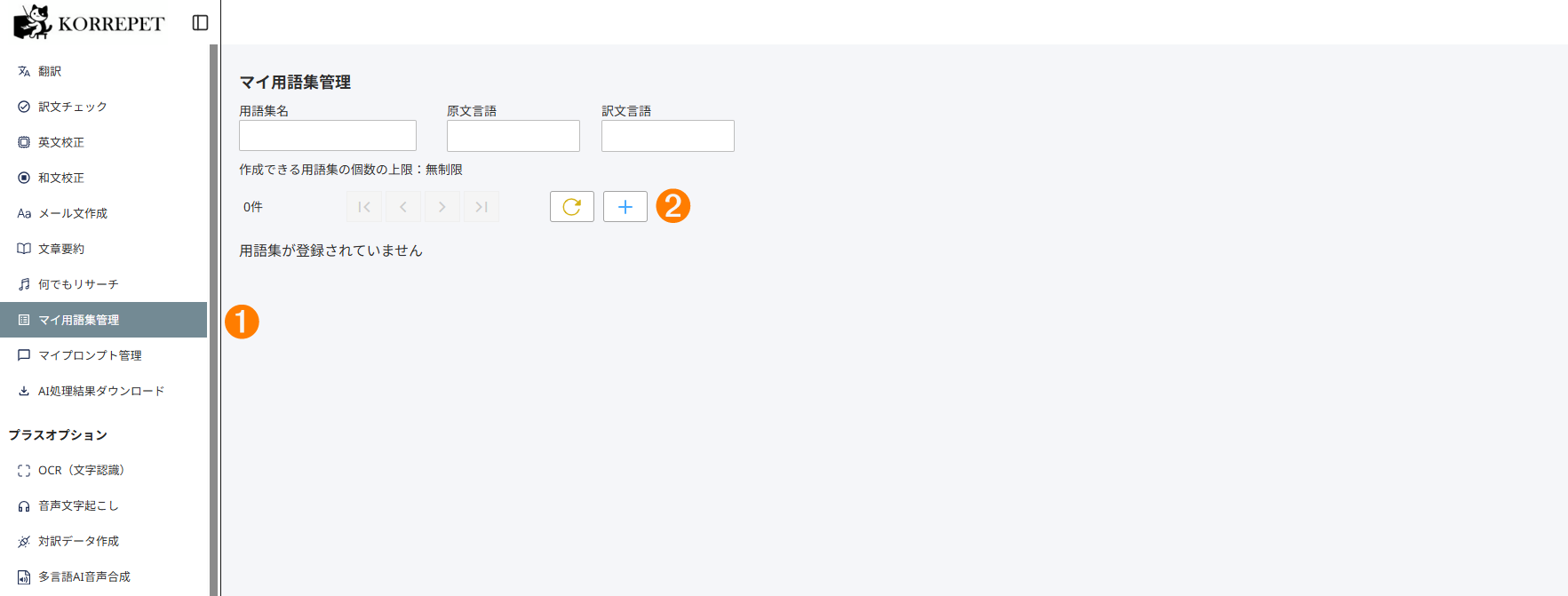
マイ用語集管理をクリックします。 をクリックします。
マイ用語集の作成方法をクリックして選択します。
- CSV形式(UTF-8)の対訳表からインポート
- 原文テキストから頻出用語を抽出してAI翻訳
- 原文と訳文のテキストから頻出用語のペアを抽出
- 翻訳済みのバイリンガルファイルから頻出用語のペアを抽出
- フォームに手動で入力
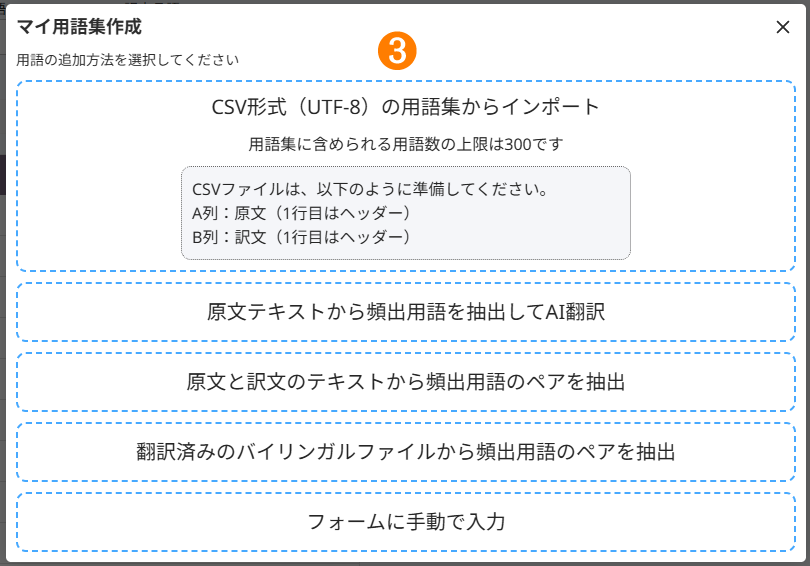
用語集作成開始画面
作成方法を選んだら、該当する手順へ進んでください。
- CSV形式(UTF-8)の対訳表からインポート
- 原文テキストから頻出用語を抽出してAI翻訳
- 原文と訳文のテキストから頻出用語のペアを抽出
- 翻訳済みのバイリンガルファイルから頻出用語のペアを抽出
- フォームに手動で入力
CSV形式(UTF-8)の対訳表からインポート
CSV形式の対訳表を取り込み、原文と訳文のペアをまとめて用語集にできます。
⚠ 注意
- CSVファイルの文字エンコードはUTF-8形式としてください。
- Excel等で保存するときに、
CSV UTF-8 (コンマ区切り) (*.csv)を選択して保存してください。- CSVファイルの1行目はヘッダーとして扱われます。2行目以降に用語データを入力してください。1列目を原文、2列目を訳文として読み込みます。
- マイ用語集の作成方法で
CSV形式(UTF-8)の対訳表からインポートをクリックします。 - インポートするファイルを選択します。
用語をインポートをクリックします。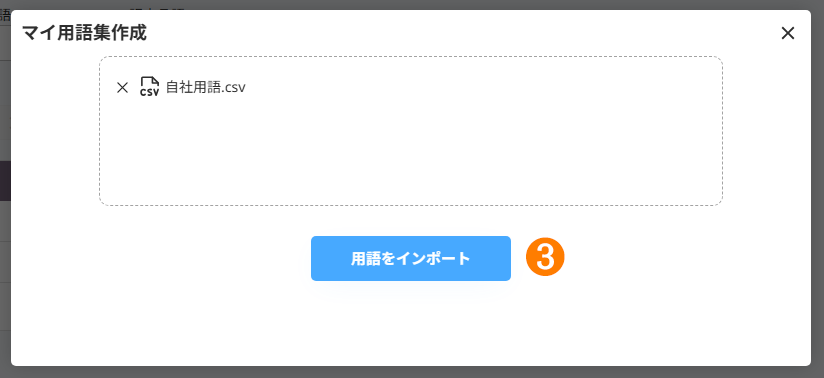
CSVインポート後の画面 用語集名を入力します。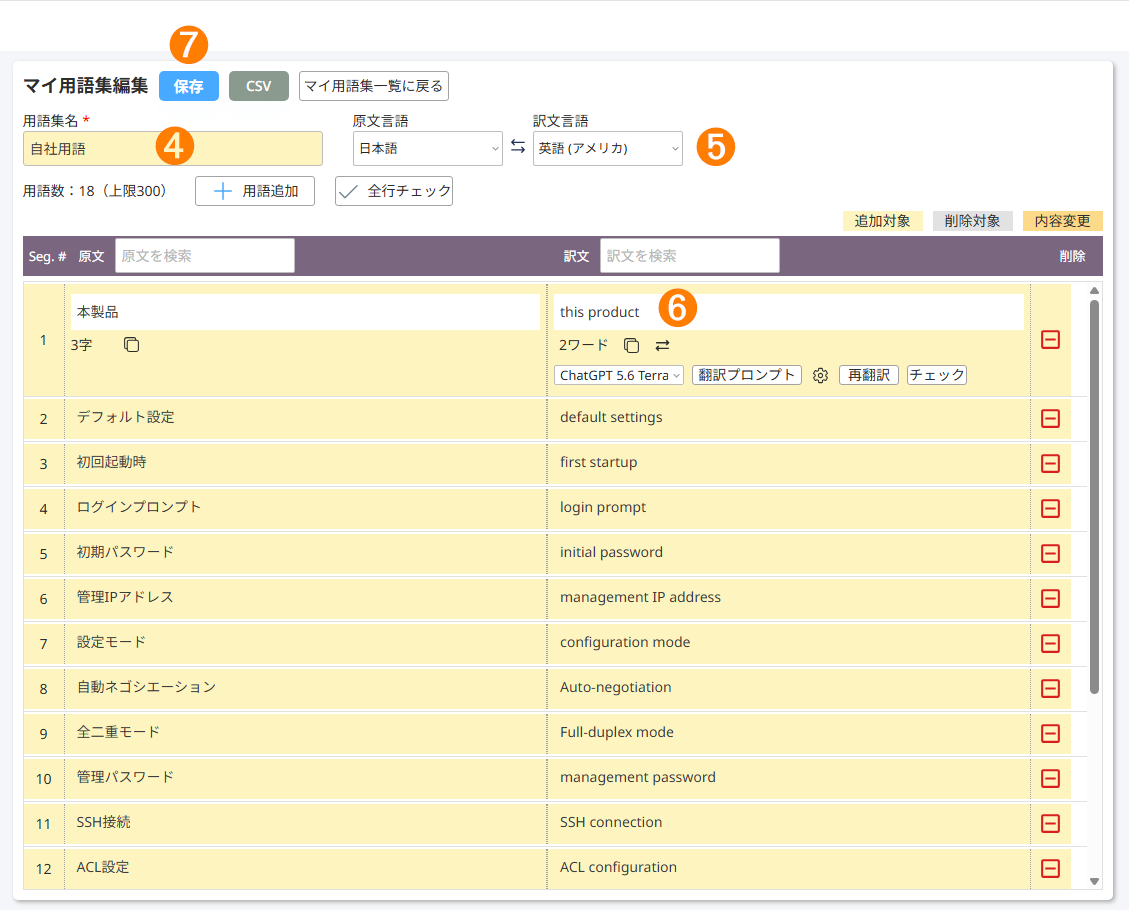
新規用語集編集の画面 原文言語と訳文言語を選択します。- 必要に応じて用語を編集します。詳細は用語集の編集を参照してください。
内容を確認して、
保存をクリックします。CSVをクリックすると、この画面の内容でCSV形式の対訳ファイルを保存できます。マイ用語集一覧に戻るをクリックすると、保存せずにマイ用語集管理の初期画面に戻ります。
原文テキストから頻出用語を抽出してAI翻訳
原文テキストから頻出語を抽出し、AIで翻訳して用語集を作成できます。
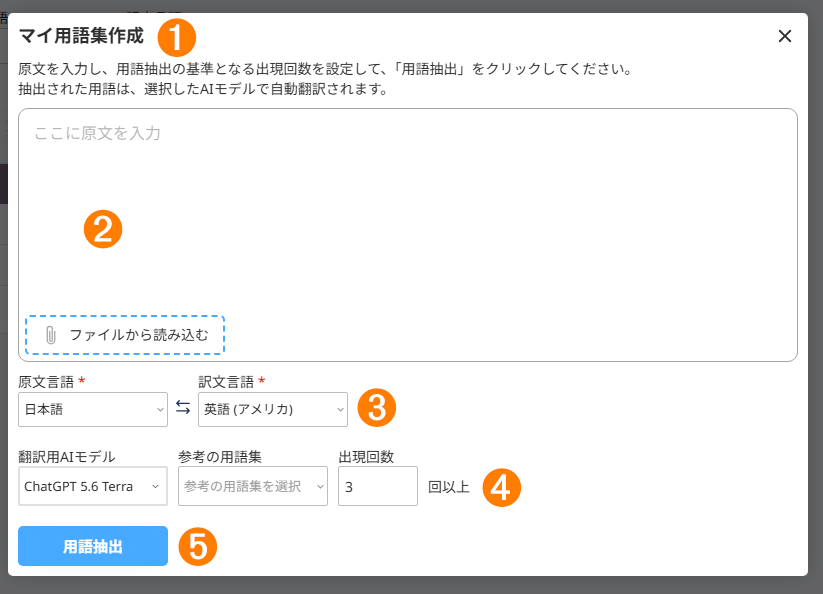
- マイ用語集の作成方法で
原文テキストから頻出用語を抽出してAI翻訳をクリックし、マイ用語集作成を開きます。 ここに原文を入力に原文テキストを入力します。ファイルから読み込むをクリックして、ファイルを選択してテキストを読み込むこともできます。
ⓘ 補足
ファイルから読み込むで選択可能なファイル形式は、.docx、.xlsx、.pptx、.pdf、.html、.csv(UTF8)です。原文言語と訳文言語を選択します。必要に応じて、以下を設定します。
翻訳用AIモデル: 用語候補の抽出と訳語生成に使うAIモデルを選びます。参考の用語集: 訳語をAI翻訳するときに、マイ用語集管理で登録済みの用語集が使用できます。出現回数: 何回以上出てきた語を候補に含めるかを指定します。
用語抽出をクリックします。用語集名を入力します。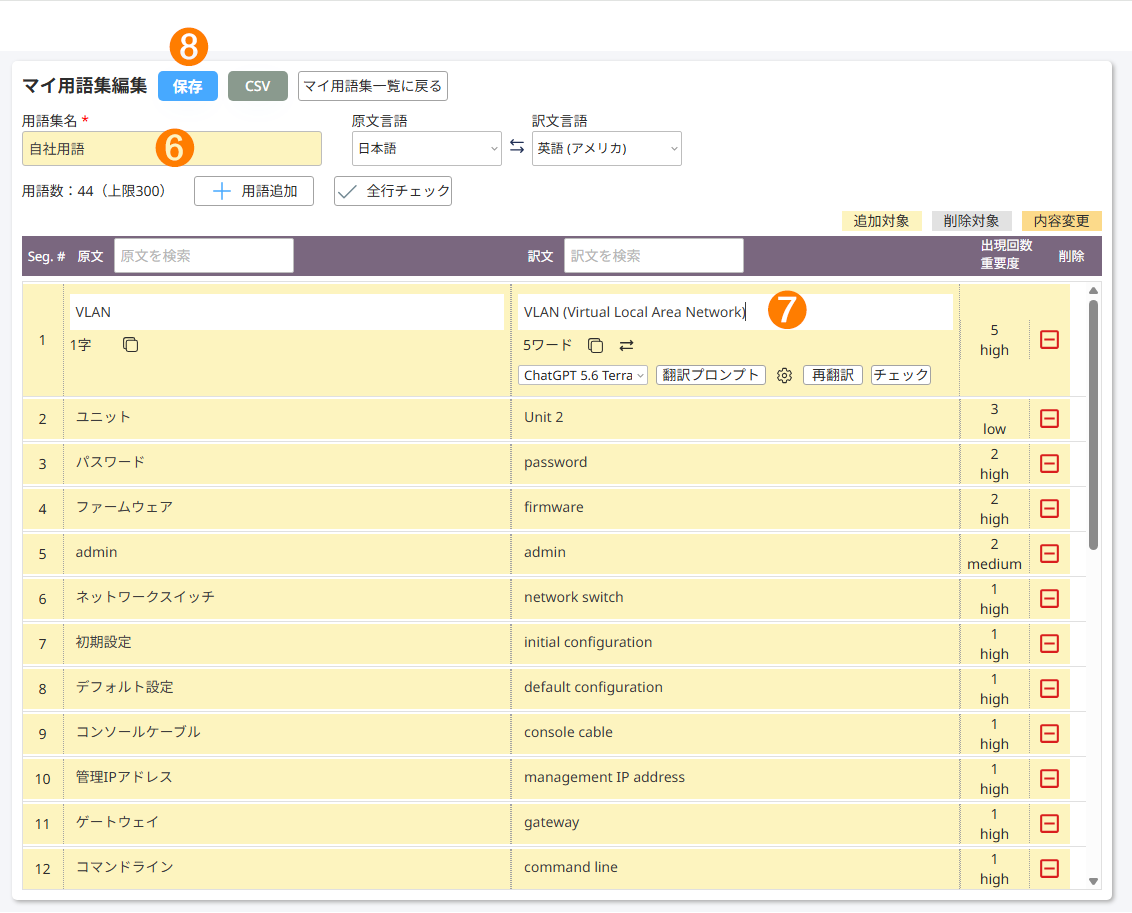
用語編集の画面 - 必要に応じて用語を編集します。詳細は用語集の編集を参照してください。
内容を確認して、
保存をクリックします。CSVをクリックすると、この画面の内容でCSV形式の対訳ファイルを保存できます。マイ用語集一覧に戻るをクリックすると、保存せずにマイ用語集管理の初期画面に戻ります。
原文と訳文のテキストから頻出用語のペアを抽出
原文と訳文の対訳テキストから、対応する用語ペアをAIで抽出して用語集を作成できます。
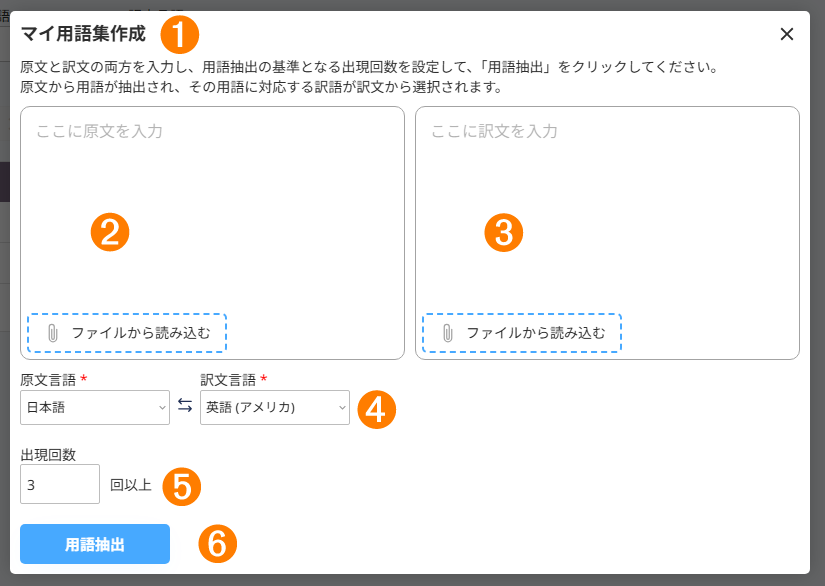
- マイ用語集の作成方法で
原文と訳文のテキストから頻出用語のペアを抽出をクリックし、マイ用語集作成を開きます。 ここに原文を入力に原文テキストを入力します。ファイルから読み込むをクリックして、ファイルを選択してテキストを読み込むこともできます。
ⓘ 補足
ファイルから読み込むで選択可能なファイル形式は、.docx、.xlsx、.pptx、.pdf、.html、.csv(UTF8)です。ここに訳文を入力に訳文テキストを入力します。原文言語と訳文言語を選択します。必要に応じて、
出現回数を設定します。出現回数: 何回以上出てきた語を候補に含めるかを指定します。
用語抽出をクリックします。用語集名を入力します。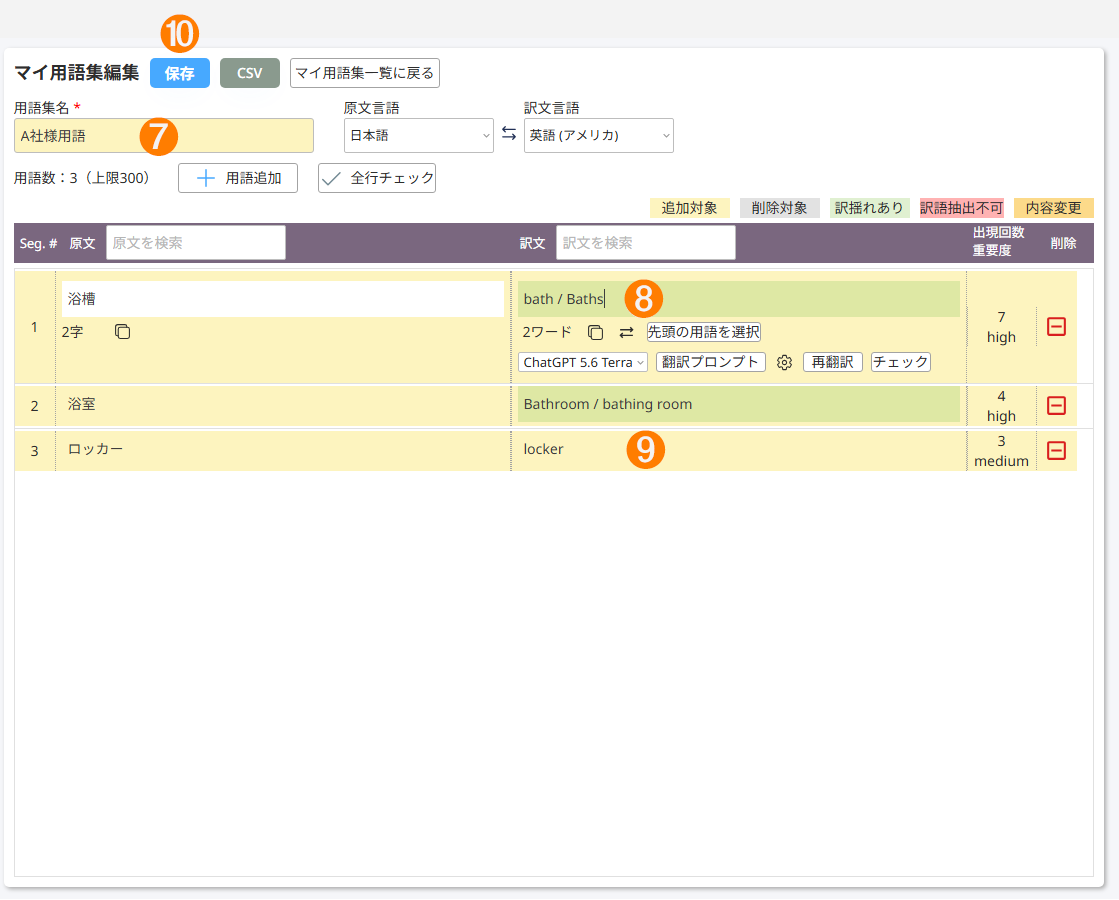
用語編集の画面 訳揺れがある用語を、1つの訳語に絞ります。
- 原文から抽出した用語の訳語が訳文テキスト内で揺れている場合、訳文列の訳語は
/で区切って抽出されます(訳出が多い順に並びます)。 - 訳揺れがある用語は、背景がライトグリーンで表示されます。
用語を選択に表示される複数のボタンから、訳語として使用するボタンをクリックします。- 訳文列の用語のセルをクリックして、手作業で1つに絞ることもできます。
⚠ 注意
訳揺れがある用語は、必ず1つの訳語に絞ってから保存してください。- 原文から抽出した用語の訳語が訳文テキスト内で揺れている場合、訳文列の訳語は
- 必要に応じてそのほかの用語を編集します。詳細は用語集の編集を参照してください。
内容を確認して、
保存をクリックします。CSVをクリックすると、この画面の内容でCSV形式の対訳ファイルを保存できます。マイ用語集一覧に戻るをクリックすると、保存せずにマイ用語集管理の初期画面に戻ります。
翻訳済みのバイリンガルファイルから頻出用語のペアを抽出
翻訳済みのバイリンガルファイルから、対応する用語ペアをAIで抽出して用語集を作成できます。
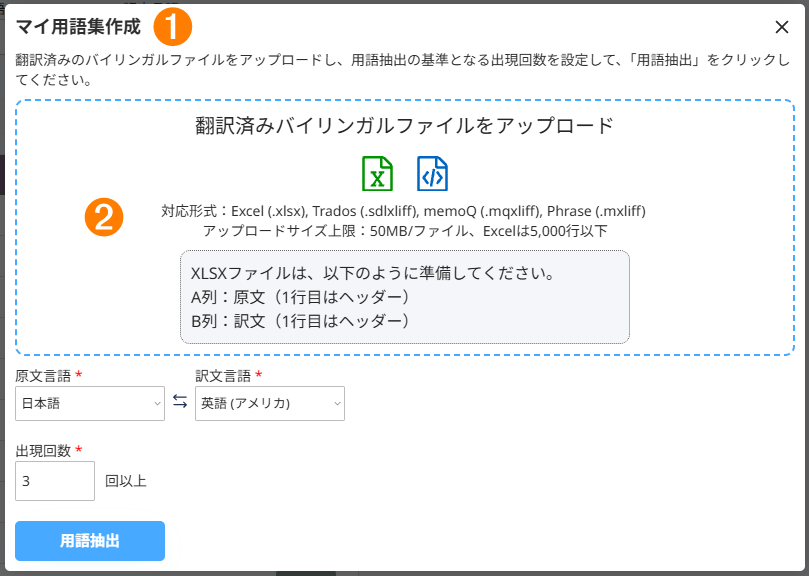
- マイ用語集の作成方法で
翻訳済みのバイリンガルファイルから頻出用語のペアを抽出をクリックし、マイ用語集作成を開きます。 翻訳済みバイリンガルファイルをアップロードにクリックして、翻訳済みバイリンガルファイルを選択します。ⓘ 補足
アップロード可能なファイル形式は、.xlsx、.sdlxliff、.mqxliff、.mxliffです。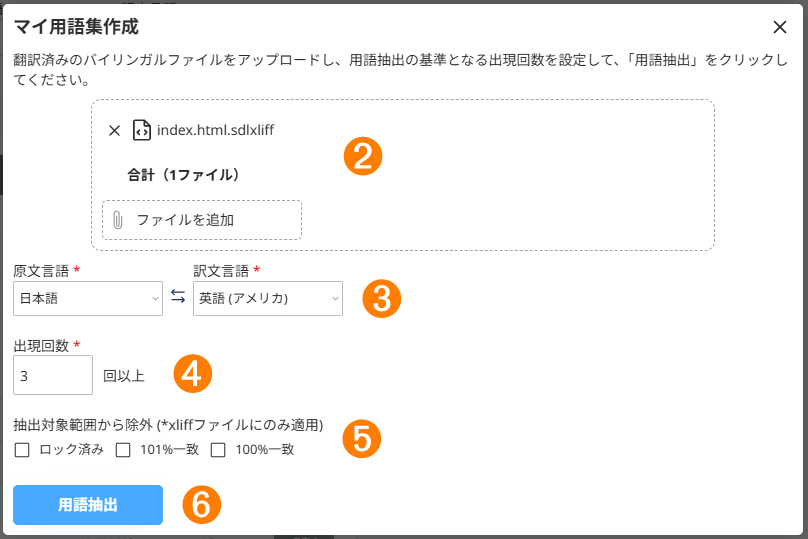
用語ペア抽出の画面 原文言語と訳文言語を選択します。- 必要に応じて、
出現回数を設定します。 (*xliffファイルのみ)
抽出対象範囲から除外 (*xliffファイルにのみ適用)を設定します。ⓘ 補足
翻訳対象外のセグメントで、訳文セグメントに原文をコピーしている場合などは除外しておくことをおすすめします。用語抽出をクリックします。用語集名を入力します。用語編集の画面 訳揺れがある用語を、1つの訳語に絞ります。
- 原文から抽出した用語の訳語が訳文テキスト内で揺れている場合、訳文列の訳語は
/で区切って抽出されます(訳出が多い順に並びます)。 - 訳揺れがある用語は、背景がライトグリーンで表示されます。
用語を選択に表示される複数のボタンから、訳語として使用するボタンをクリックします。- 訳文列の用語のセルをクリックして、手作業で1つに絞ることもできます。
⚠ 注意
訳揺れがある用語は、必ず1つの訳語に絞ってから保存してください。- 原文から抽出した用語の訳語が訳文テキスト内で揺れている場合、訳文列の訳語は
- 必要に応じてそのほかの用語を編集します。詳細は用語集の編集を参照してください。
内容を確認して、
保存をクリックします。CSVをクリックすると、この画面の内容でCSV形式の対訳ファイルを保存できます。マイ用語集一覧に戻るをクリックすると、保存せずにマイ用語集管理の初期画面に戻ります。
フォームに手動で入力
フォームに原文や訳文の用語を手動で入力して用語集を作成できます。
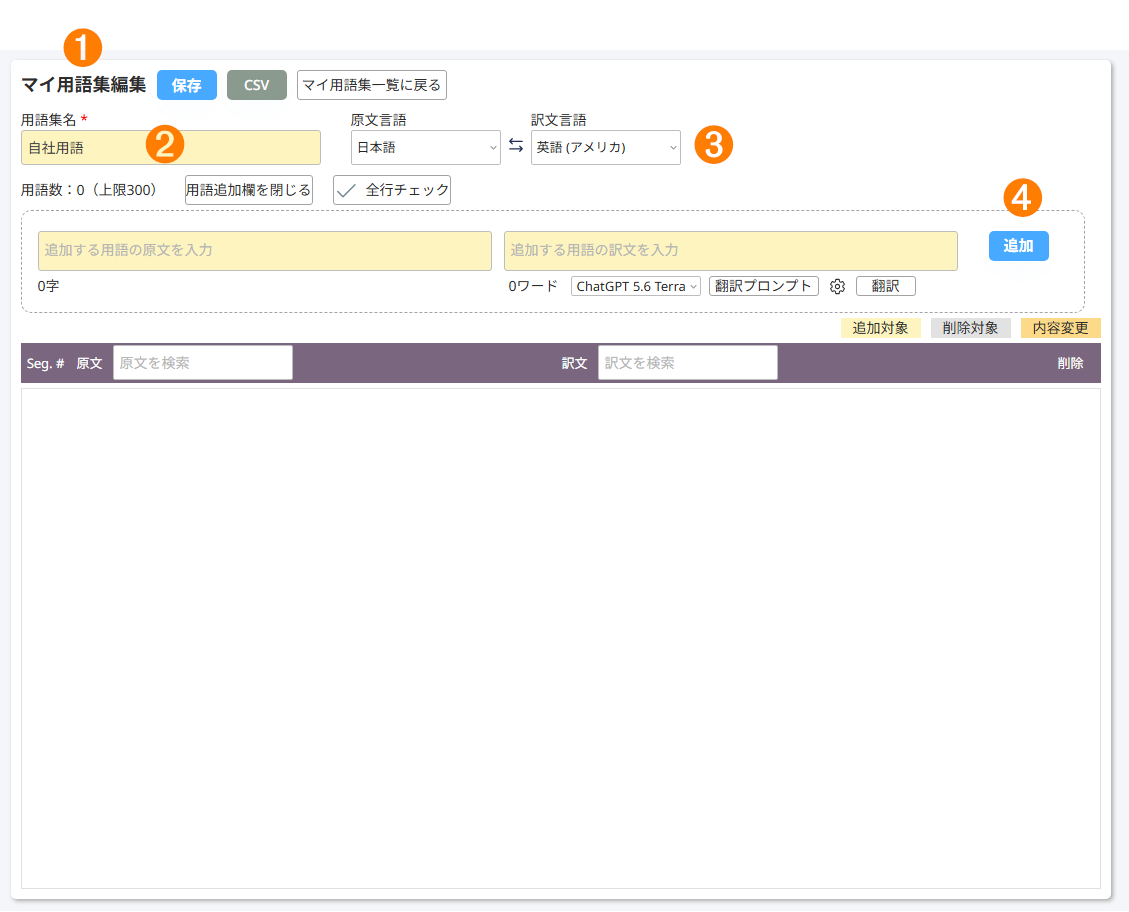
- 用語の追加方法で
フォームに手動で入力をクリックして、マイ用語集編集を開きます。 用語集名を入力します。原文言語と訳文言語を選択します。- 用語を追加します。詳細は用語を追加するを参照してください。
追加した用語を修正する場合は、用語集の編集を参照してください。
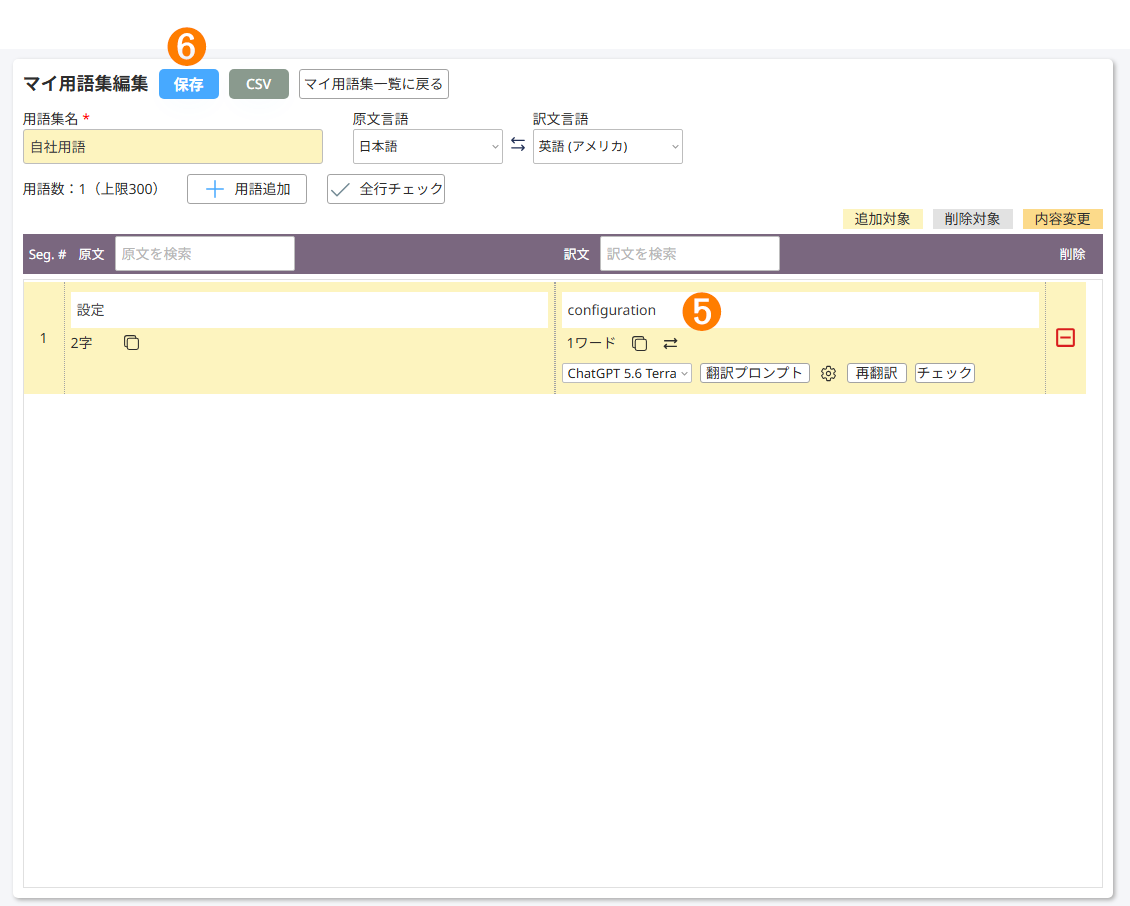
用語編集の画面 入力が終わったら、
保存をクリックします。CSVをクリックすると、この画面の内容でCSV形式の対訳ファイルを保存できます。マイ用語集一覧に戻るをクリックすると、保存せずにマイ用語集管理の初期画面に戻ります。
用語集を検索する
用語集名、原文言語、訳文言語で用語集をフィルタリングし、対象の用語集を開けます。
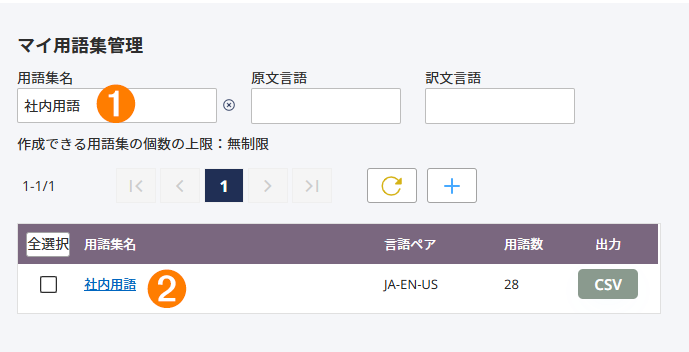
マイ用語集管理で、用語集名、原文言語、訳文言語に入力するか、リストから選択します。xをクリックすると、入力がクリアされます。
- 用語集名をクリックすると、
マイ用語集編集が開きます。
用語集の編集
このセクションでは、用語の追加・修正・チェック・検索、用語集名や言語の変更方法を説明します。
マイ用語集編集を開き、必要な操作を行います。- 用語を追加する場合は、用語を追加するを参照してください。
- 用語を修正する場合は、用語を修正するを参照してください。
- 用語を検索する場合は、用語集内の用語を検索するを参照してください。
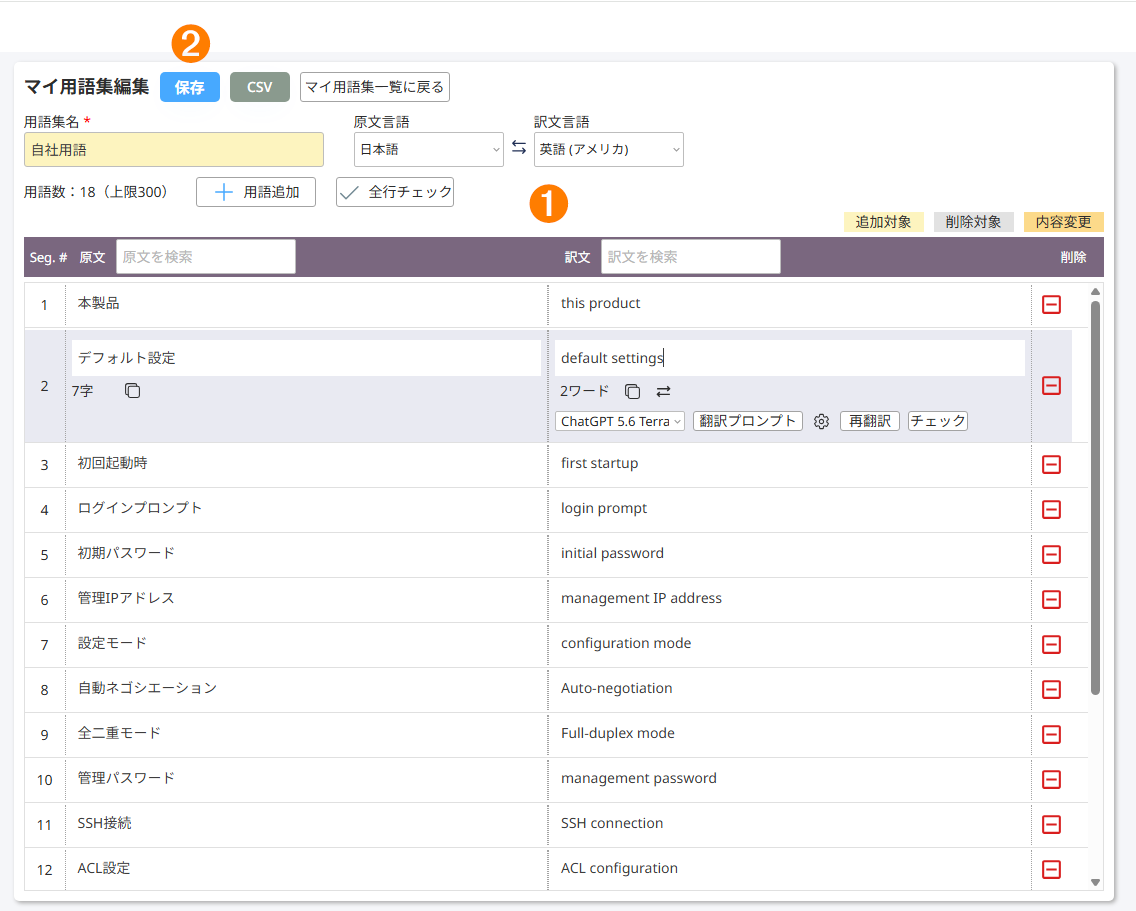
用語集編集の画面 保存をクリックします。CSVをクリックすると、この画面の内容でCSV形式の対訳ファイルを保存できます。マイ用語集一覧に戻るをクリックすると、保存せずにマイ用語集管理の初期画面に戻ります。
用語を追加する
用語追加をクリックします。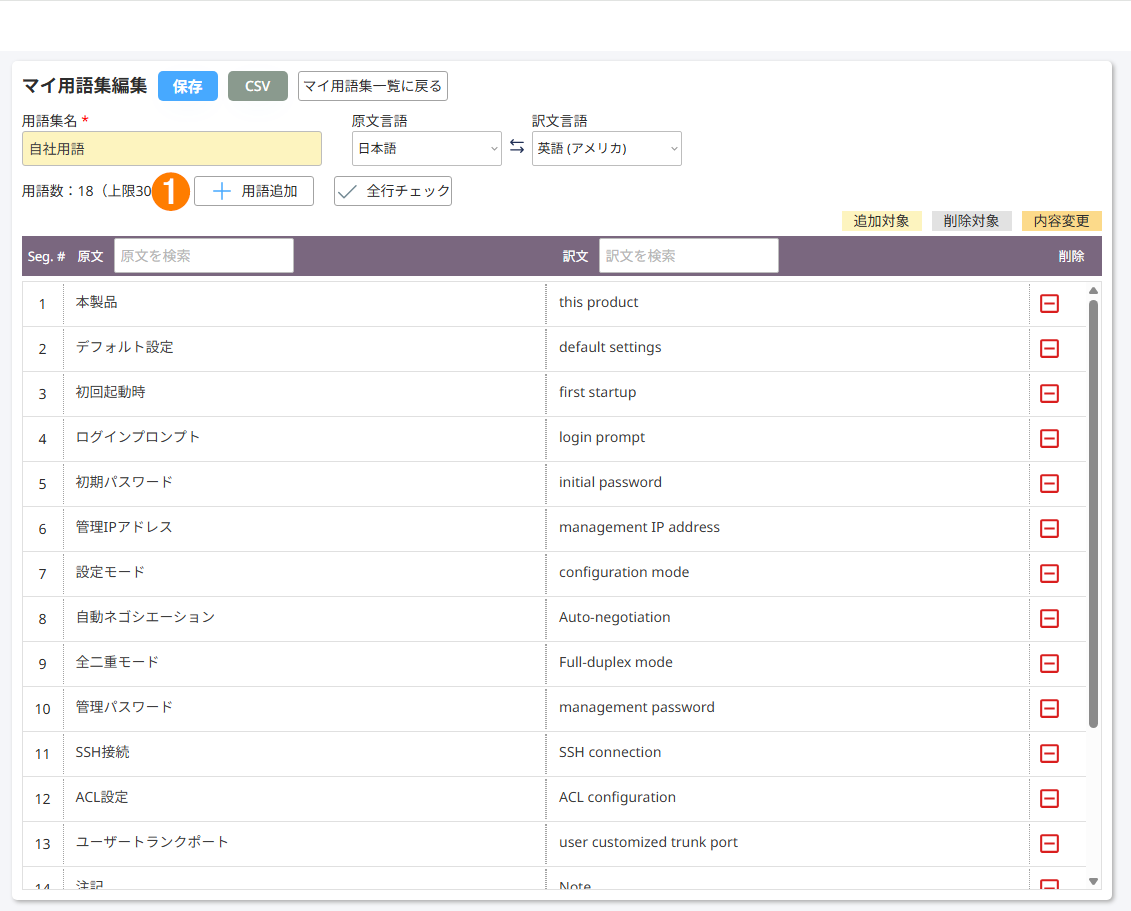
用語追加の画面 追加する用語の原文を入力に用語の原文を入力します。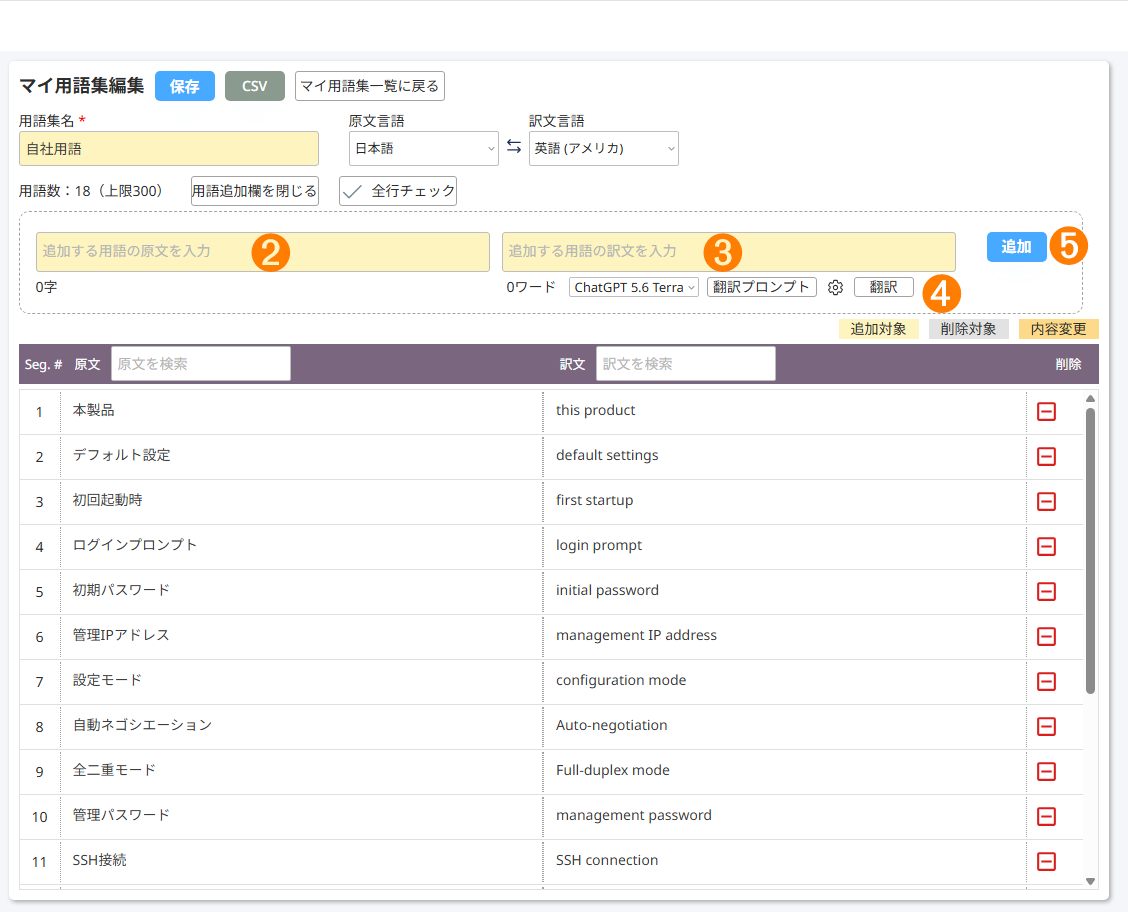
用語追加の画面 - 訳文がある場合は、
追加する用語の訳文を入力に用語の訳文を入力します。 翻訳をクリックすると、原文から訳文候補を生成できます。- 翻訳時に使用するAIモデルをリストから選択できます。
翻訳プロンプトをクリックすると、プロンプトの編集やマイプロンプトからの選択ができます。 (翻訳オプション)をクリックすると、
文書タイプと用語集を選択できます。
ⓘ 補足
AIモデルの選択、プロンプト編集、文書タイプ、用語集の設定の詳細は、翻訳の設定を参照してください。追加をクリックします。
用語を修正する
用語をクリックします。
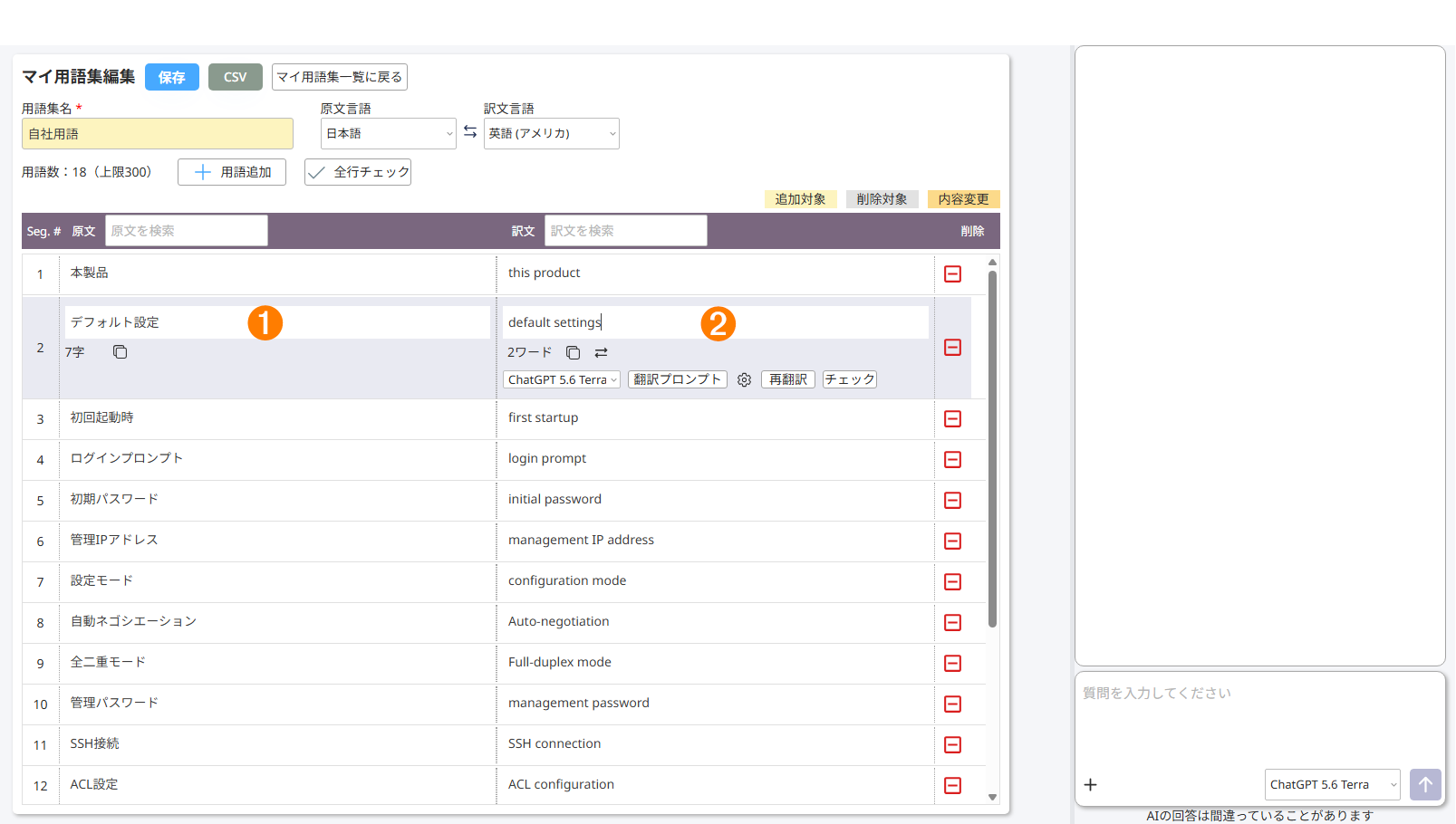
用語の選択編集の画面 用語を修正します。
- 原文と訳文の両方を修正できます。
 (テキストをコピー)をクリックすると、用語の原文や訳文をコピーできます。
 (逆翻訳)をクリックすると、訳文言語から原文言語への逆翻訳結果が表示されます。
再翻訳をクリックすると、AI翻訳を実行します。- 再翻訳に使用するAIモデルをリストから選択できます。
翻訳プロンプトをクリックすると、プロンプトの編集やマイプロンプトからの選択ができます。- (翻訳オプション)をクリックすると、
文書タイプと用語集を選択できます。 チェックをクリックすると、訳文チェック項目の選択画面が表示されます。詳細は訳文チェックを参照してください。- 用語を削除する場合は、
-をクリックします。
ⓘ 補足
(逆翻訳)は、訳文の簡易チェックに利用できます。
すべての用語をAIチェックする
全文チェックをクリックします。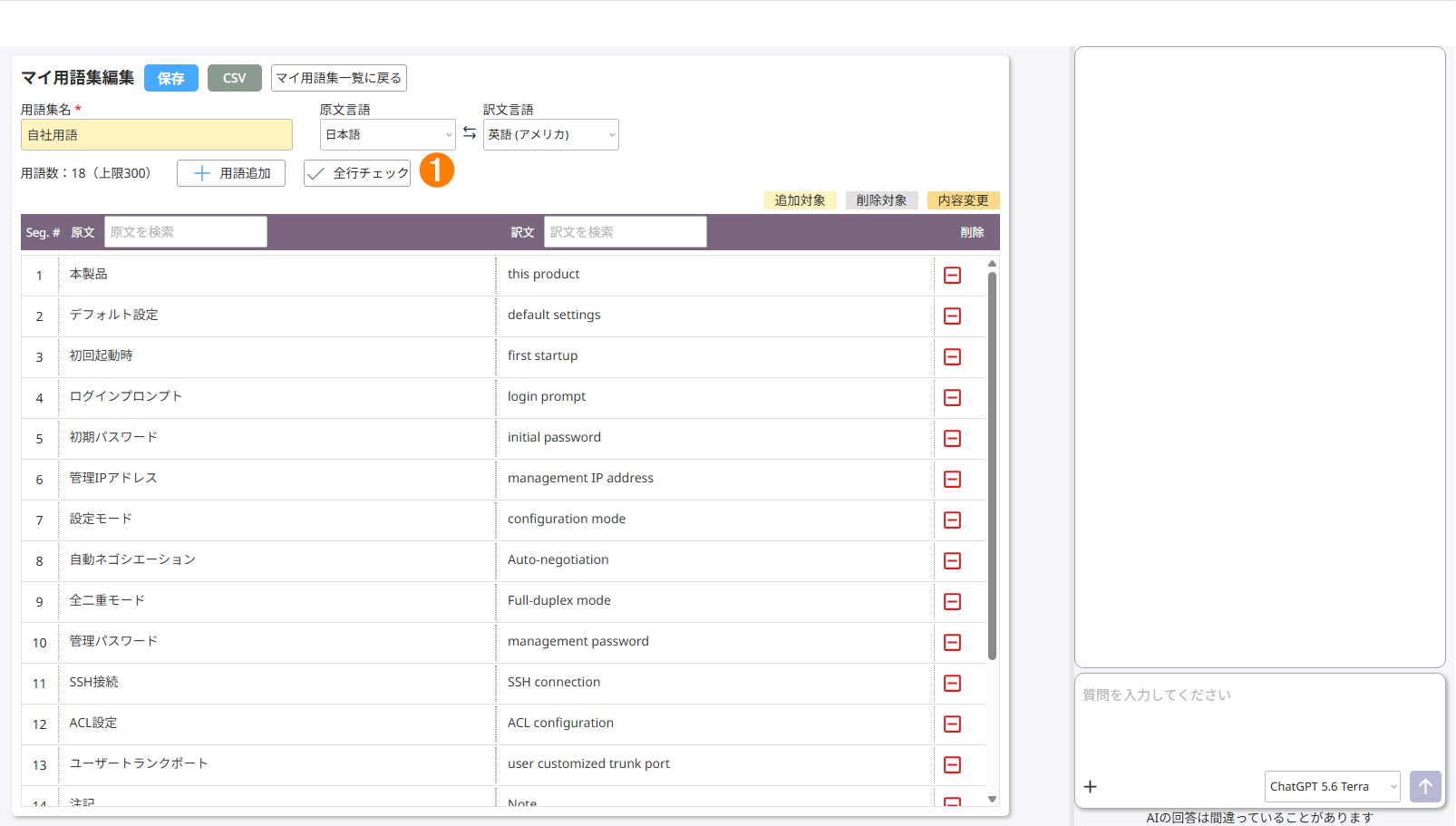
全文チェックの画面 訳文チェック項目の選択画面でチェック項目を選択して実行します。詳細は訳文をAIチェックするを参照してください。
訳文をAIチェックする
用語の原文と訳文を比較し、問題がないかAIで確認できます。
チェックをクリックします。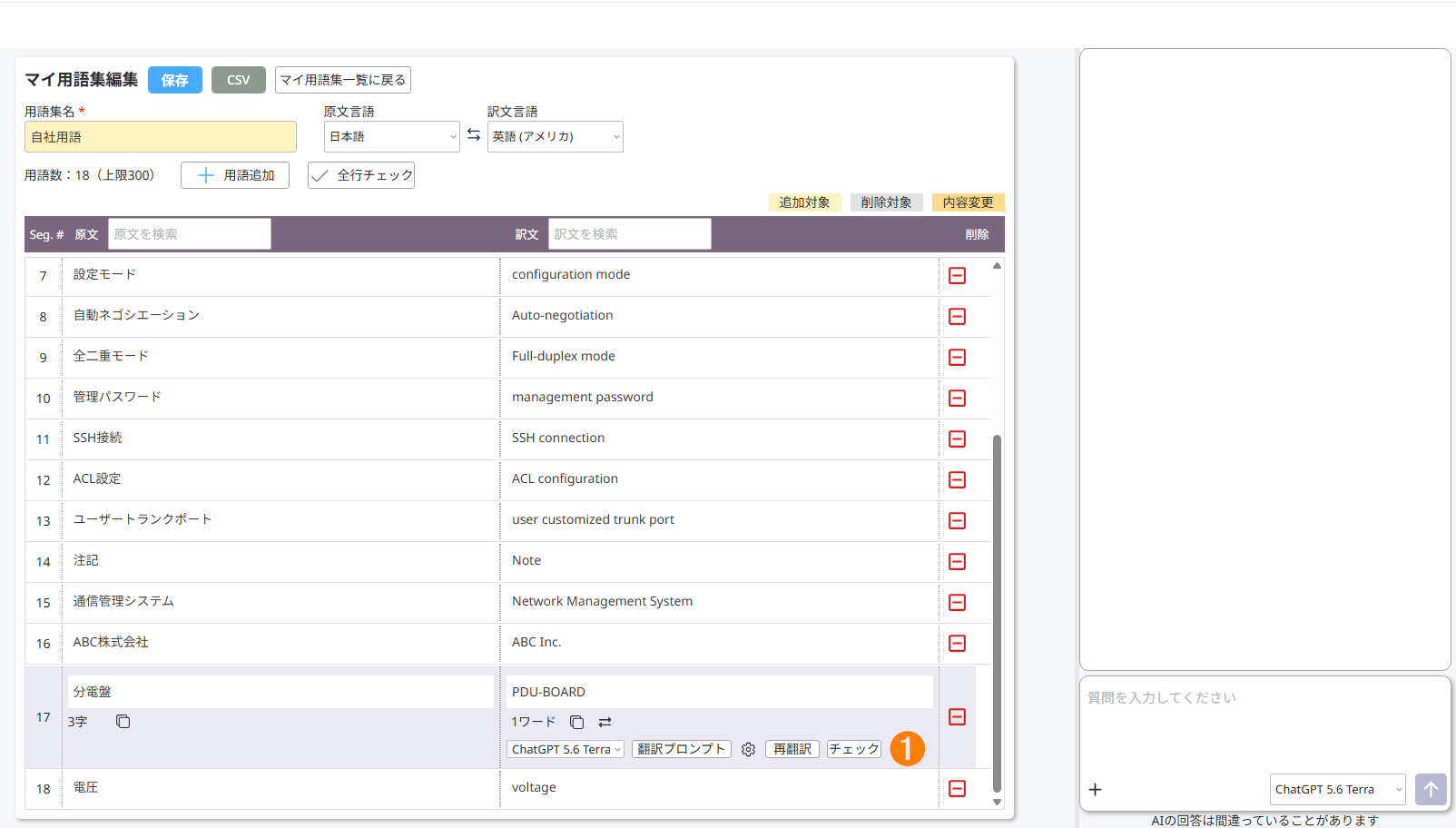
用語の選択編集の画面 必要な設定を行います。詳細は、設定項目を参照してください。
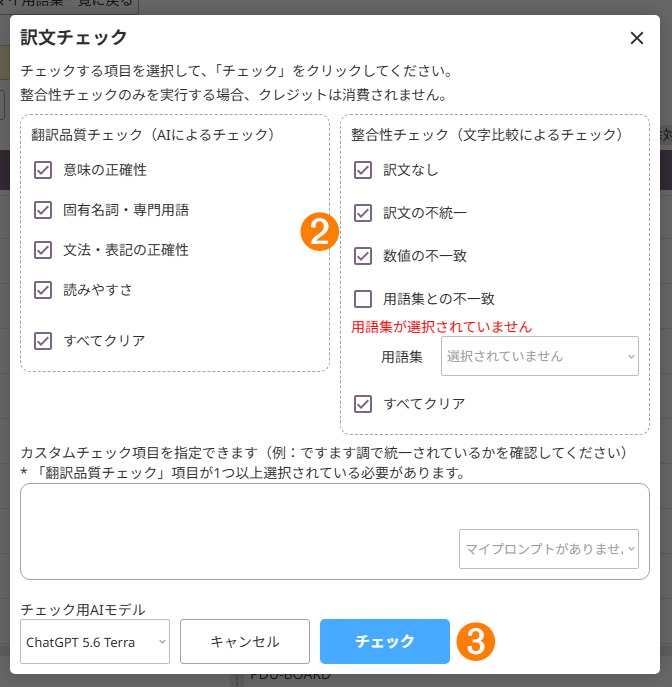
チェック項目の設定画面 チェックをクリックします。右ペインでチェック結果を確認します。
- 個別の用語をチェックした場合は、必要に応じて表示中の訳文を修正してください。
全文チェックの場合は、指摘がある用語のみ表示されます。必要に応じて、対象の用語を選択して訳文を修正してください。- チェック結果の区分は、訳文テキストのチェックの冒頭の説明を参照してください。
必要に応じて、
質問を入力してくださいから追加で質問します。+をクリックすると、画像、ファイル、Web検索を追加できます。- 追加できるファイル形式や制限は、テキストの翻訳の追加質問の説明を参照してください。
- 追加質問に回答するAIモデルをリストから選択できます。
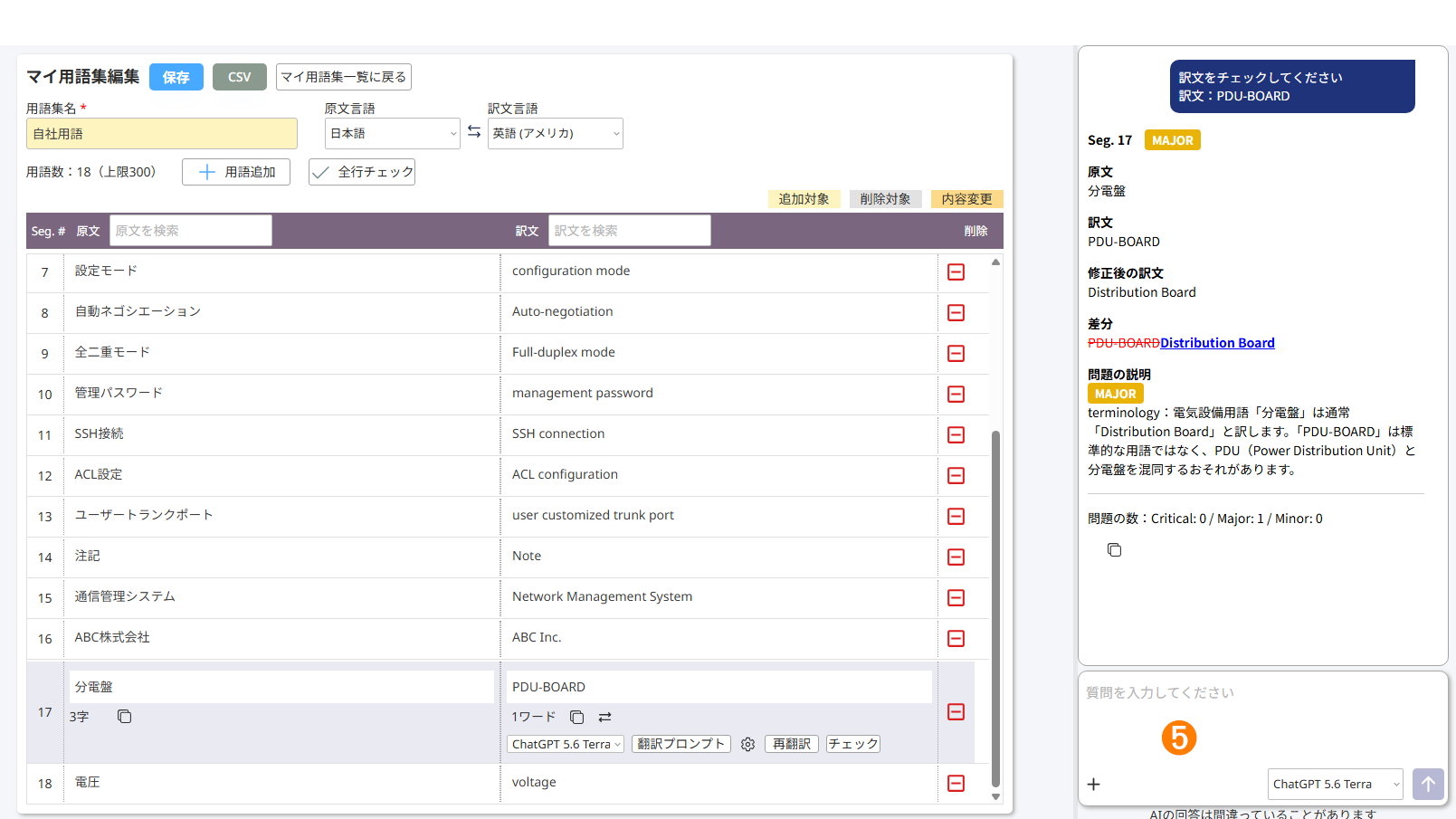
チェック項目の設定画面
設定項目
設定できる項目は、次のとおりです。
チェックする項目
生成AIによるチェック(翻訳品質チェック)と、文字を比較するチェック(整合性チェック)から選びます。
翻訳品質チェック(AIによるチェック):意味の正確性、固有名詞・専門用語、文法・表記の正確性、読みやすさから選択します。整合性チェック(文字比較によるチェック):訳文なし、訳文の不統一、数値の不一致、用語集との不一致から選択します。- 各列の
すべてクリアをクリックすると、その列のチェックをまとめて外せます。
ⓘ 補足
整合性チェックは対訳ファイルのチェックでのみ実行されます。訳文テキストのチェックでは実行されません。整合性チェックだけを実行する場合は、クレジットを消費しません。生成AIによる翻訳品質チェックを含めると、クレジットを消費します。
用語集
特定の用語に訳語を統一し、用語の揺れを防ぎたい場合に設定します。用語集は、あらかじめマイ用語集管理で登録しておく必要があります。登録の手順は、マイ用語集管理を参照してください。
整合性チェックの用語集のリストから、使用する用語集を選択します。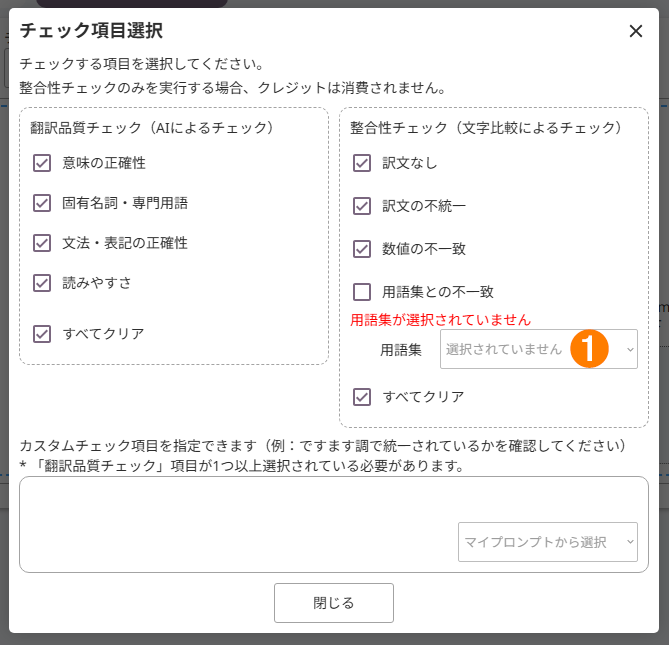
用語集の選択画面
ⓘ 補足
- 用語集を選択すると、
用語集との不一致に自動でチェックが入ります。用語集との不一致は、単独ではチェックできません。用語集が未選択のあいだは用語集が選択されていませんと表示され、用語集を選択すると有効になります。
カスタムチェック項目
確認したい観点を、プロンプトで指定してチェックできます。
ⓘ 補足
カスタムチェック項目を使用するには、翻訳品質チェックの項目を1つ以上選択しておく必要があります。
入力方法は、次の2通りです。
直接入力する
カスタムチェック項目を指定できますの入力欄に、チェック用のプロンプトを入力します。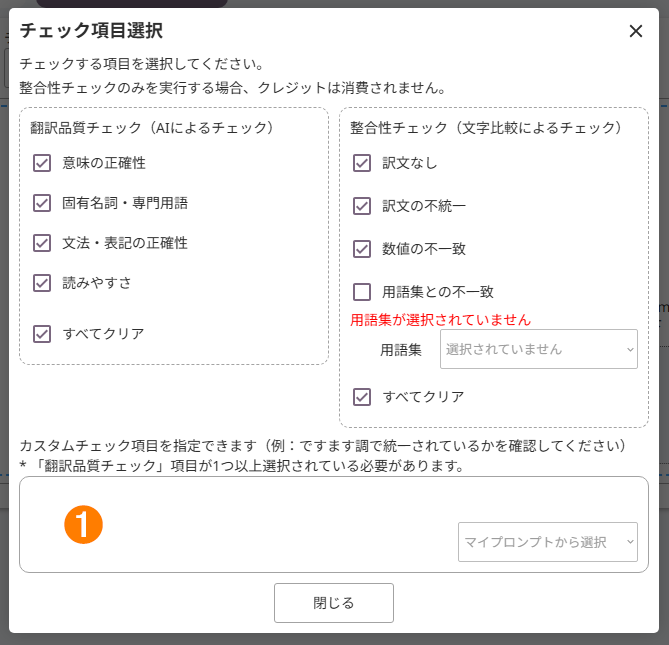
カスタムチェック項目の入力画面
マイプロンプトから選択する
マイプロンプトから選択のリストから、登録済みのプロンプトを選択します。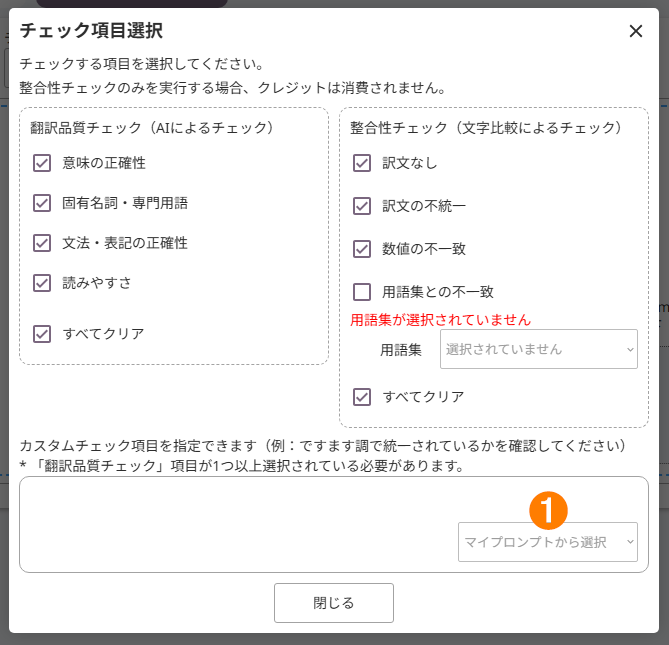
マイプロンプトから選択する画面
ⓘ 補足
マイプロンプトから選択のプロンプトは、あらかじめマイプロンプト管理で登録しておく必要があります。この画面から新規に登録することはできません。登録の手順は、マイプロンプト管理を参照してください。
用語集内の用語を検索する
原文を検索、または訳文を検索に検索したい用語または用語の一部を入力します。xをクリックすると、入力がクリアされます。
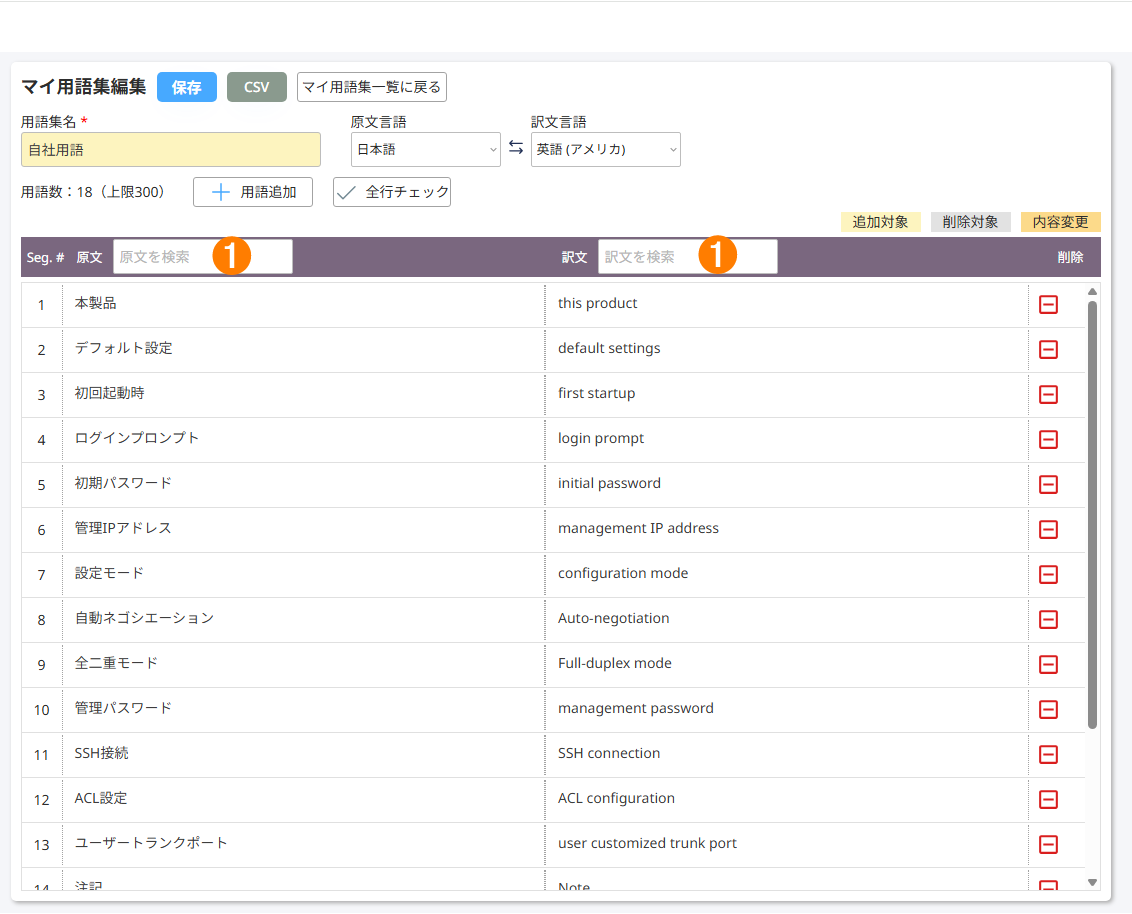
用語集検索の画面 - 検索結果の用語をクリックして編集します。
用語集名を変更する
用語集名を変更します。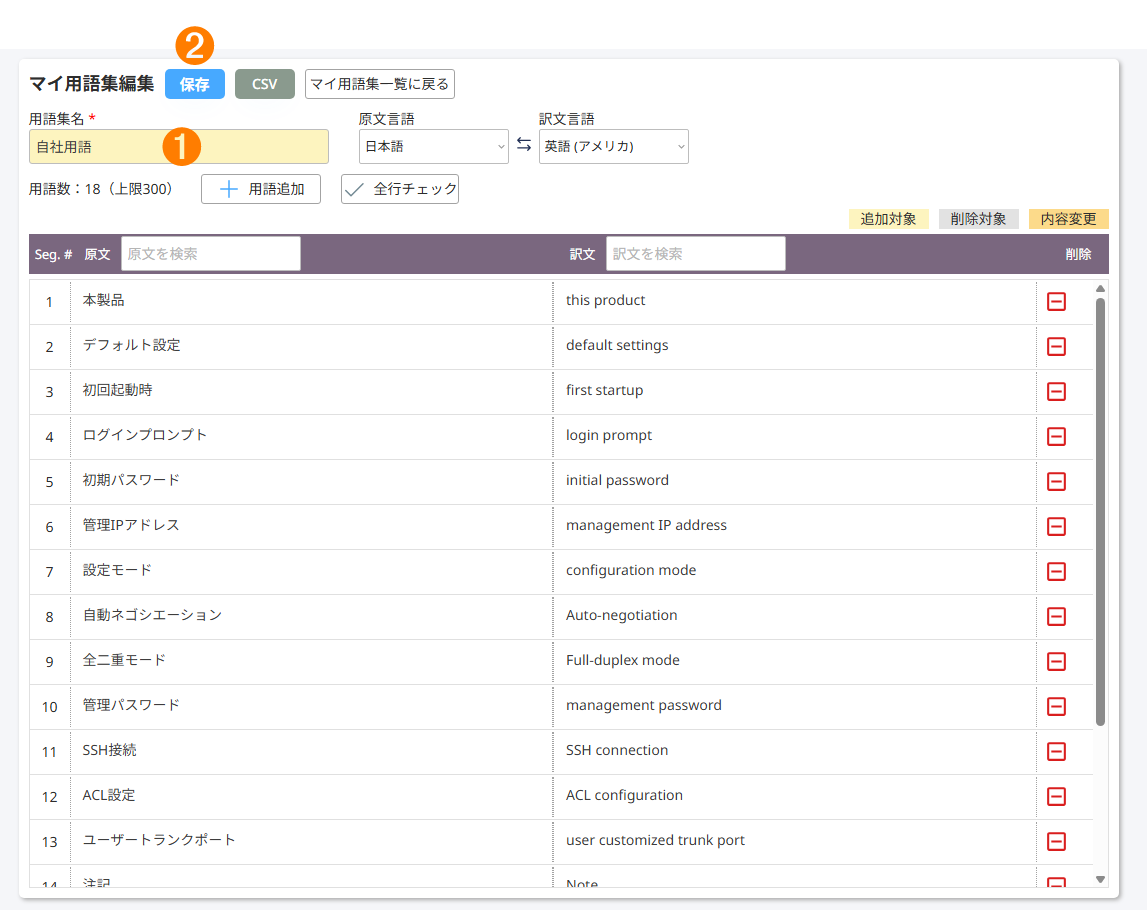
用語集検索の画面 保存をクリックします。- 変更した用語集名で保存されます。
用語集の言語を変更する
原文言語または訳文言語を変更します。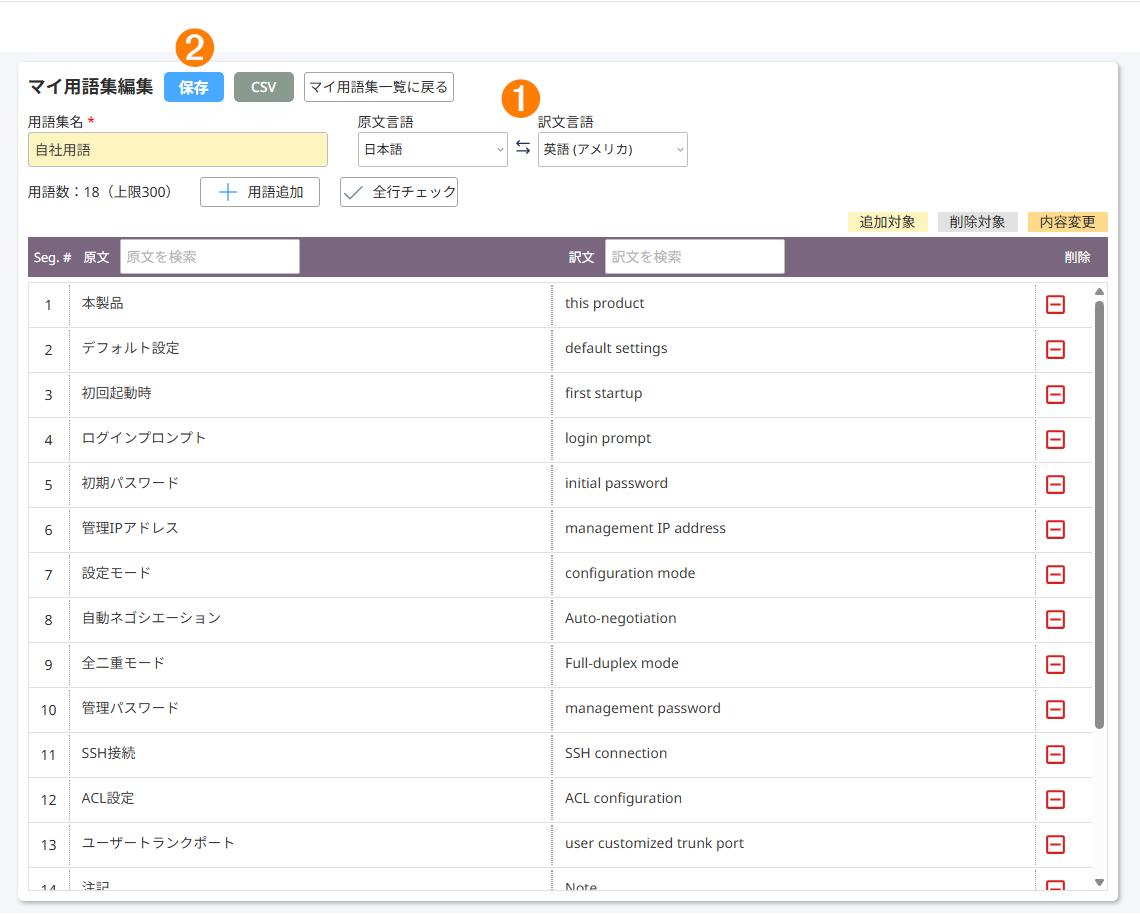
用語集検索の画面 ⓘ 補足
訳文言語を変更して、各用語で再翻訳をクリックすると、変更した言語で再翻訳できます。保存をクリックします。
用語集の削除
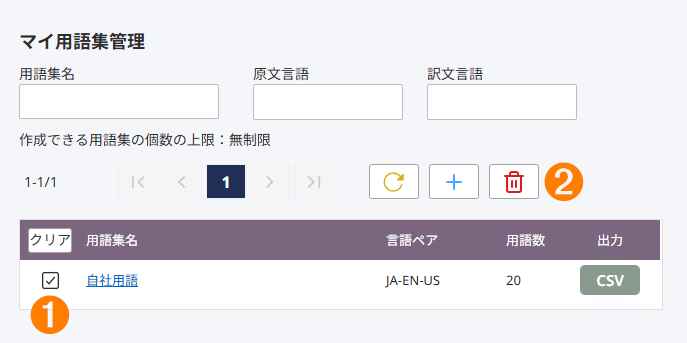
- 削除したい用語集にチェックを入れます。
 をクリックします。
- 確認画面で
削除をクリックします。
よくあるつまずき
- CSVファイルを取り込めない
CSV UTF-8 (コンマ区切り) (*.csv)で保存し直し、文字コードが UTF-8 になっているか確認してください。 - 候補がうまく抽出されない
入力テキスト量、出現回数、AIモデルを見直してください。