
和文原稿プリエディット
このページでわかること
和文原稿プリエディットの使い方を説明します。
できること
- 翻訳前の和文原稿を、AIが「翻訳しやすい日本語」に事前編集(プリエディット/リライト)します。翻訳工程での誤訳を減らすことに役立ちます。
- ファイルをアップロードすると、元の文書構造(段落・箇条書き・表のセル)を保ったまま書き換えます。
以下のファイル形式に対応しています。
Word(.docx)、Excel(.xlsx)、PowerPoint(.pptx)、PDF(.pdf)、HTML(.html)- アップロードサイズの上限は1ファイルあたり50MBです。
ⓘ 補足
この機能はプラスオプションです。左メニューに和文原稿プリエディットが表示されない場合は、ご利用プラン・契約内容をご確認ください。
ⓘ 補足
原文の意味は変えず、専門用語・固有名詞・数値・日付・単位、および見出しやタイトル・項目名は変更しません。
プリエディット項目
プリエディット項目を選択から、本文(見出し以外)に適用する項目をチェックボックスで選べます。既定ではすべての項目が選択されています。
- 主語の補完
- 指示語の明確化
- 長文の分割
- 省略表現の補完
- 体言止めを完全文に
- 同音異義語の間違いの修正
- 常体と敬体の統一
- 慣用表現・比喩の平易化
- あいまいな受け身の明確化
手順
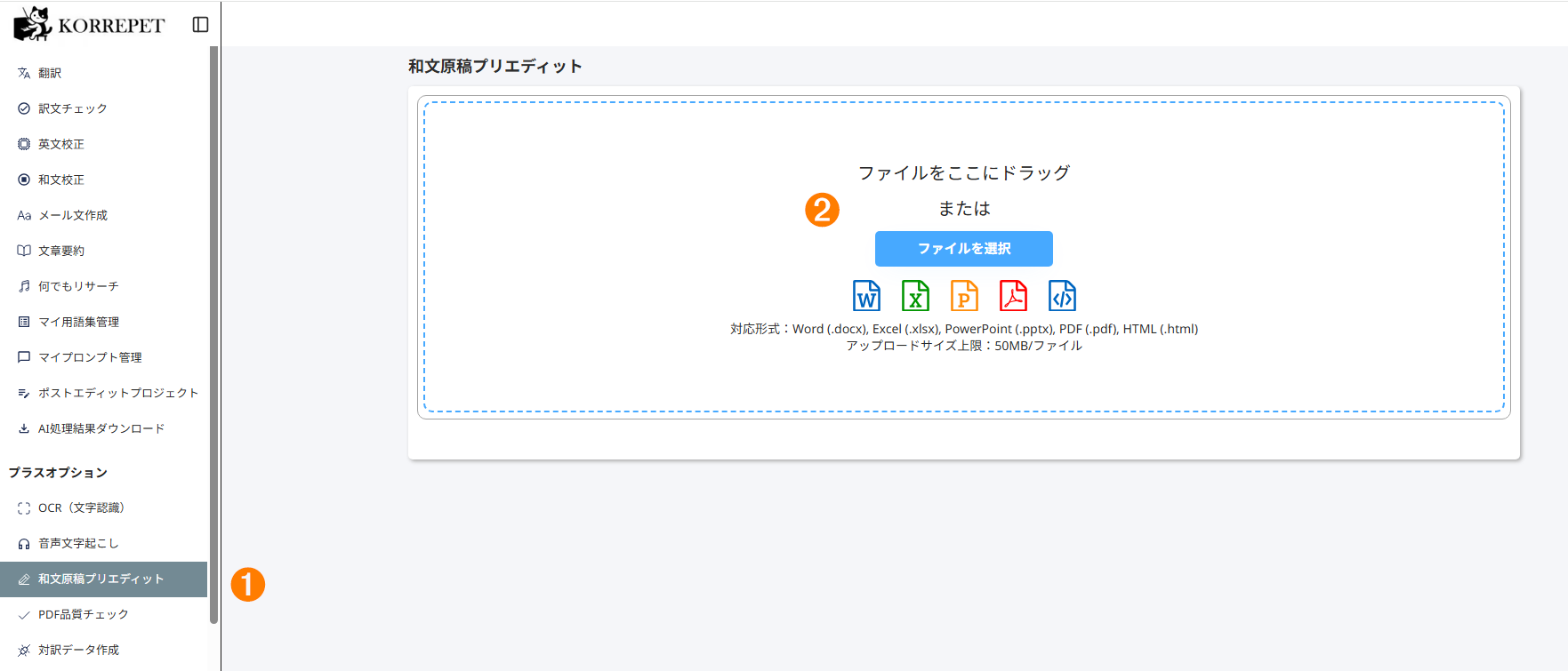
和文原稿プリエディットをクリックします。- ファイルを
ファイルをここにドラッグにドラッグアンドドロップするか、ファイルを選択をクリックしてアップロードします。 翻訳先言語(英語/中国語/韓国語/その他)と文書タイプ(マニュアルなど)を選択します。- 選択すると、リライトの精度が向上します。
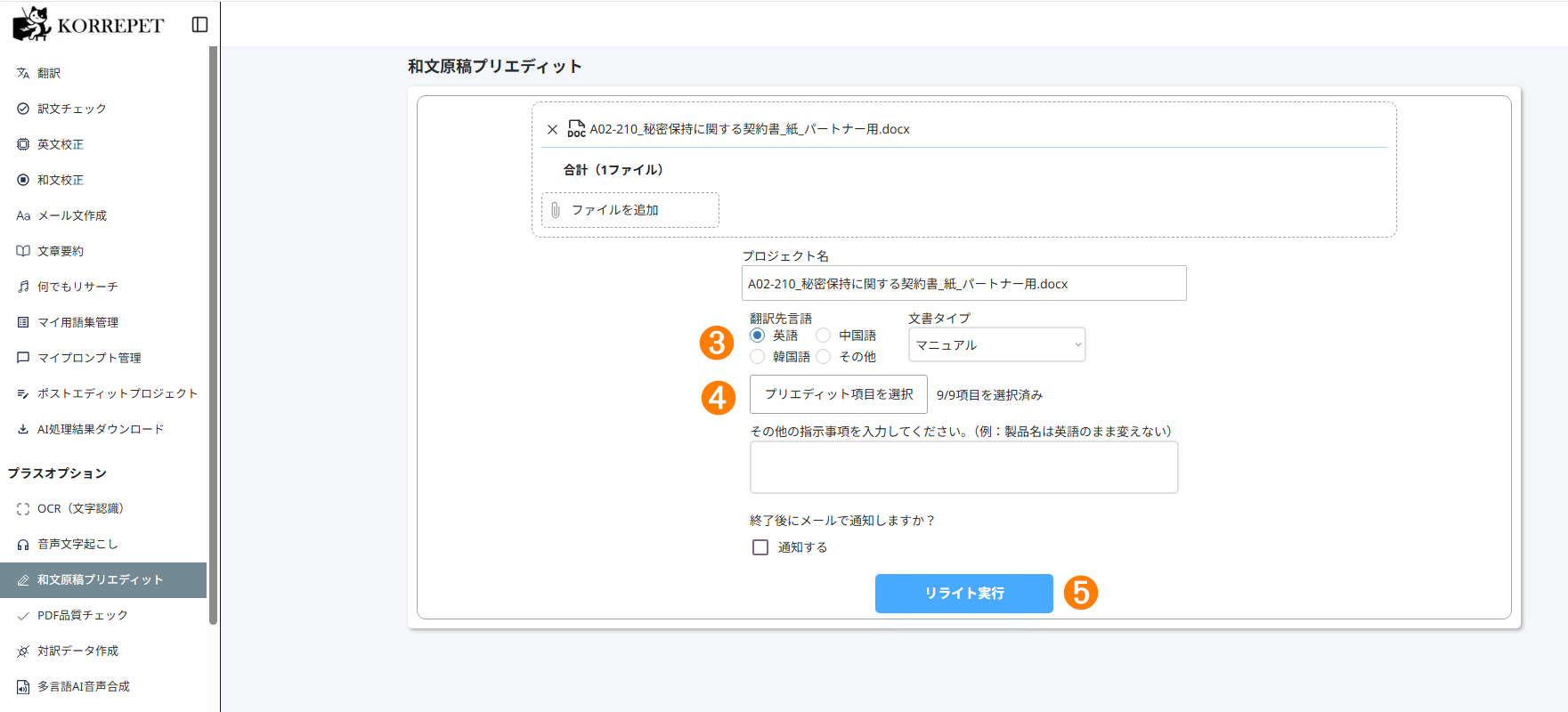
ファイルアップロードの画面 必要に応じて
プリエディット項目を選択をクリックし、不要な項目のチェックを外して閉じるをクリックします。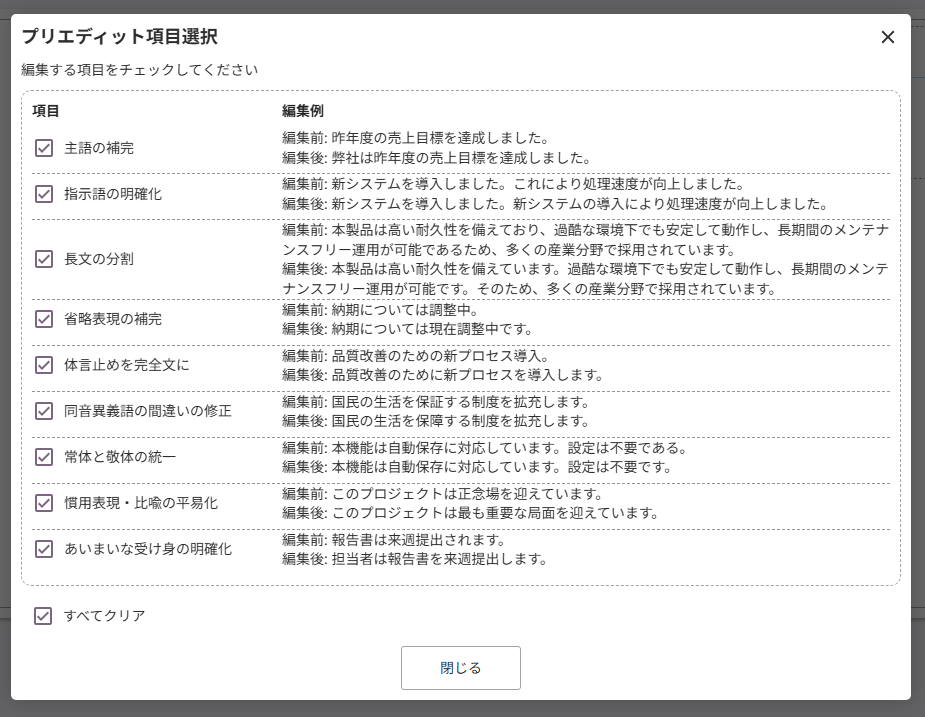
チェック項目選択の画面 リライト実行をクリックします。- 必要に応じて、
その他の指示事項に独自のルール(例:製品名は英語のまま変えない)を入力できます。 - 処理完了後にメールで通知を受け取りたい場合は、
通知するにチェックを入れます。 リライト実行をクリック後は、ブラウザーを閉じても処理は実行されます。
- 必要に応じて、
- 処理が終わったら、
AI処理結果ダウンロードから編集後のファイルをダウンロードします。
よくあるつまずき
- 変更してほしくない箇所まで書き換わる
適用するプリエディット項目を必要なものだけに絞り、書き換えたくないルールはその他の指示事項に入力してから再実行してください。 - プリエディット後も訳文の品質が上がらない
翻訳先言語と文書タイプを指定し、元の和文で主語や係り受けを整理してから実行すると、より効果が出やすくなります。