
英文ファイルの校正
このページでわかること
- このページでは
英文ファイルの校正の使い方を説明します。
できること
- Word、Excel、PowerPoint、PDF、HTMLなどのファイルをアップロードして、英文を校正できます。
- 文法的誤り、スペルミス、不自然な表現がないかをファイル単位で確認できます。
- AIモデルやプロンプトを切り替えて精度を調整します。
手順
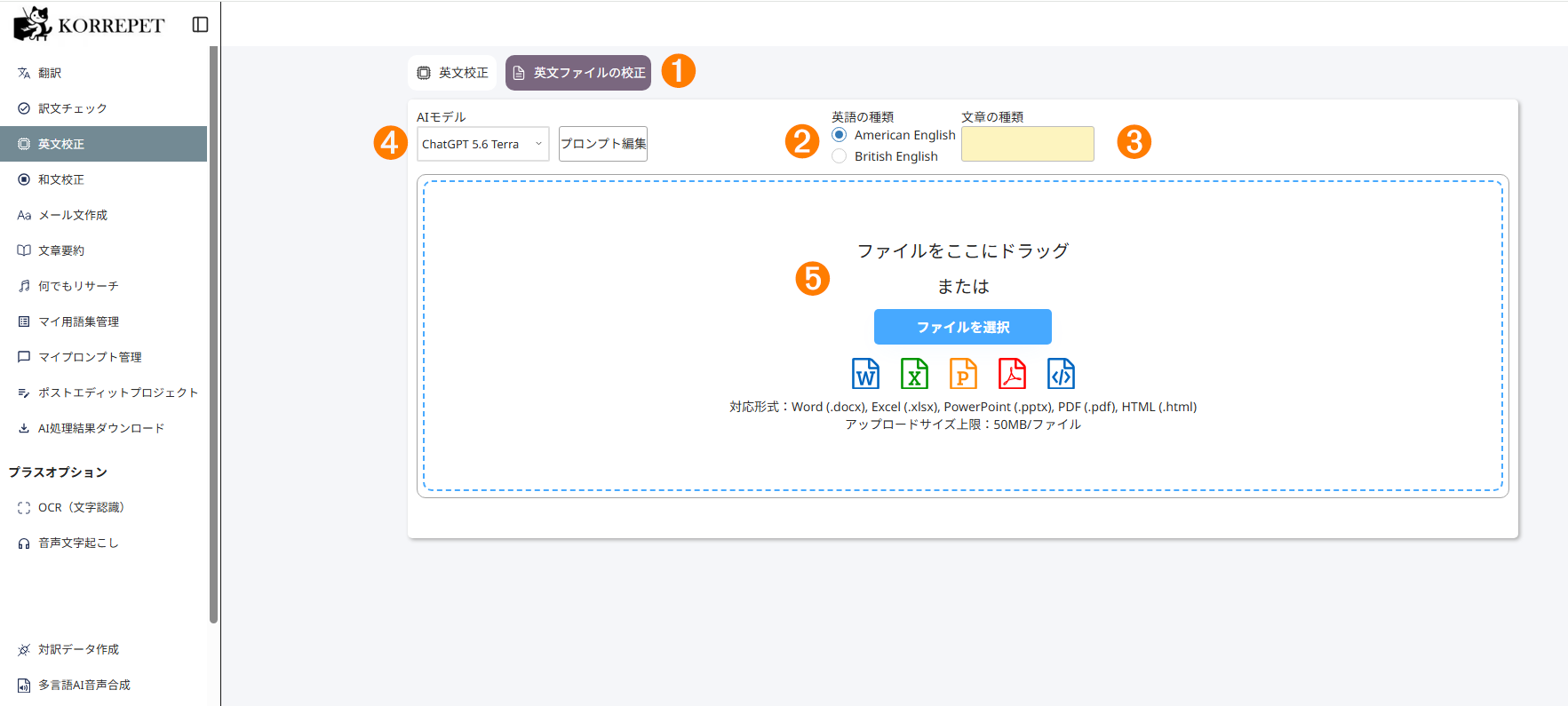
英文ファイルの校正をクリックします。英語の種類を選びます。- American English: アメリカ英語
- British English: イギリス英語
文章の種類を入力します。- 校正する文章の種類を入力してください。(「マニュアル」「仕様書」「カタログ」など。日本語、英語のどちらでも指定できます)
- 必要に応じて
AIモデル・プロンプト編集を設定します。詳細は、校正の設定を参照してください。 ファイルを
ファイルをここにドラッグにドラッグアンドドロップするか、ファイルを選択をクリックしてアップロードします。- 50MBまでのファイルをアップロードできます。
ⓘ 補足
- 読み込み可能なファイル形式は以下のとおりです。
- Word (.docx), Excel (.xlsx), PowerPoint (.pptx), PDF (.pdf), HTML (.html)
アップロード後の設定を確認します。
- ファイルの選択を取り消したい場合は、ファイル名の左の
×をクリックします。 - ファイルを追加したい場合は、
ファイルを追加をクリックしてファイルを選択します。 プロジェクト名でAI処理結果ダウンロードページのプロジェクト表示名を変更できます。- 処理完了後にメールで通知を受け取りたい場合は、
通知するにチェックを入れます。
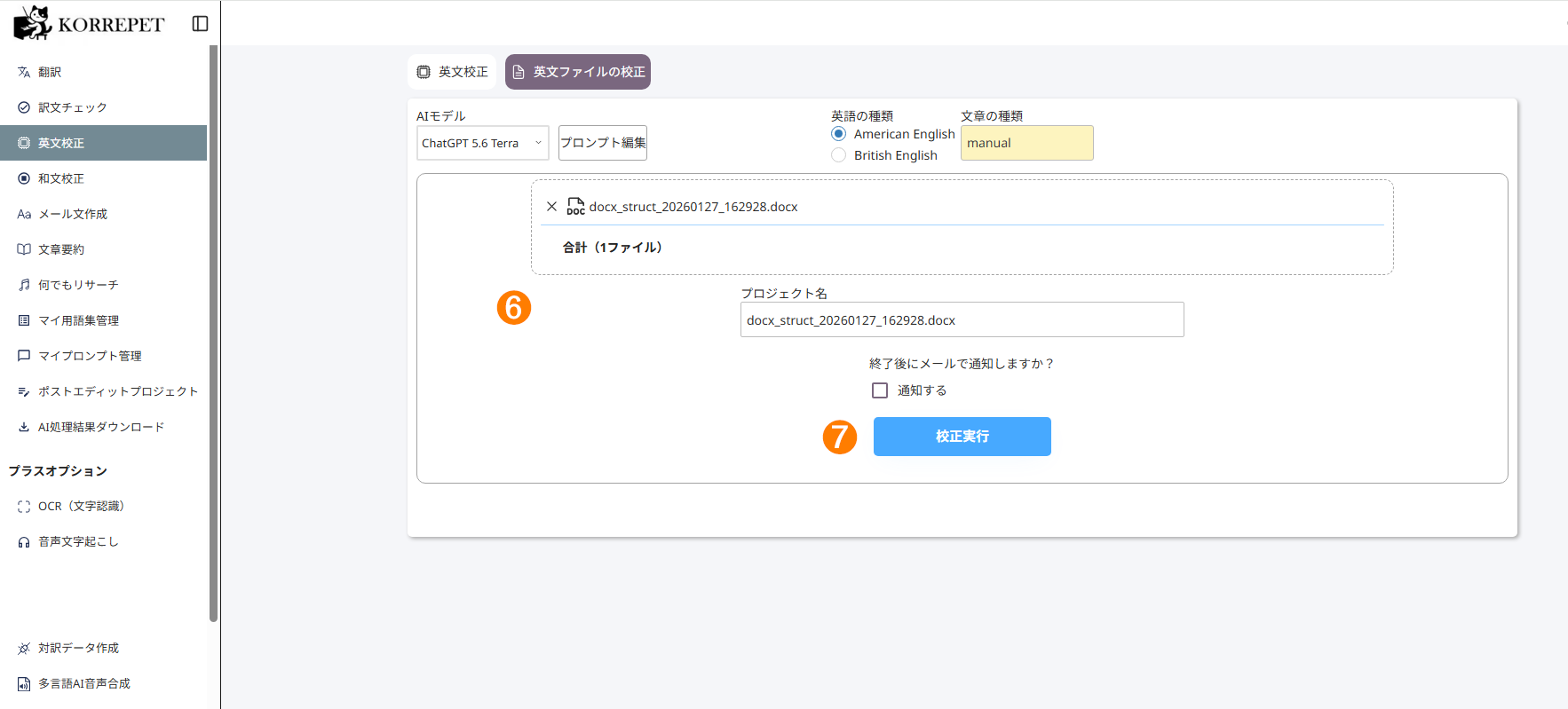
英文校正のファイル選択の画面 - ファイルの選択を取り消したい場合は、ファイル名の左の
校正実行をクリックします。- 校正が開始されます。
校正実行をクリックすると、ブラウザーを閉じても処理は実行されます。
- 処理が終わったら、
AI処理結果ダウンロードをクリックしてファイルをダウンロードします。
校正実行後にできるファイル
校正対象のファイルをアップロードし、校正を実行すると、以下のファイルが出力されます。
校正後のファイル
ⓘ 補足
校正後のファイルは、元のファイル形式とレイアウトを保持した状態で出力されるため、そのまま利用できます。校正前と校正後のファイルの差分(修正理由を含む)
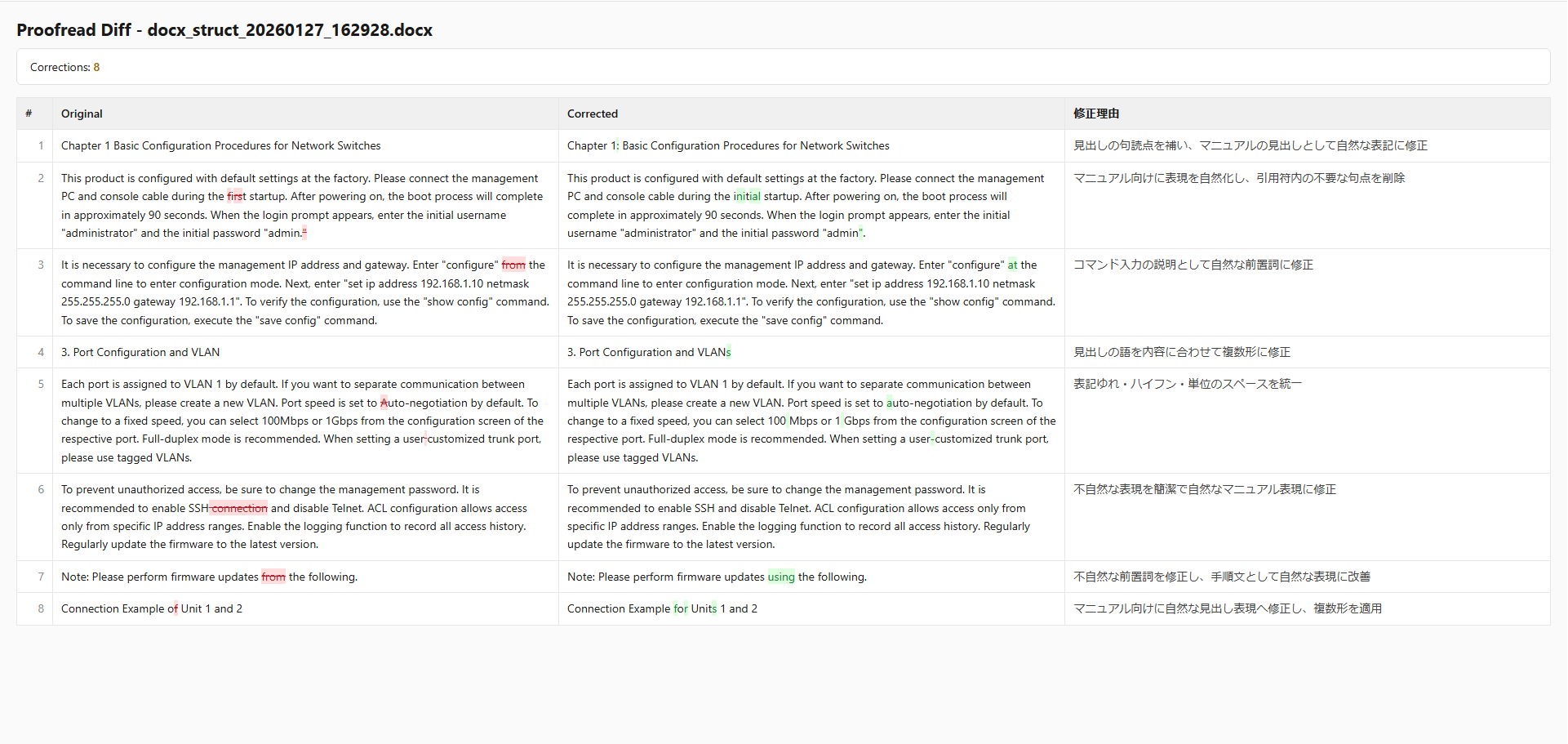
英文校正の差分ファイルの例 ⓘ 補足
差分ファイルはWebブラウザーで開いてください。
よくあるつまずき
- ファイルがアップロードできない
ファイルの拡張子と容量を確認してください。ドラッグアンドドロップでアップロードできない場合は、ファイルを選択をクリックしてアップロードしてください。 - 期待した直し方にならない
英語の種類とプロンプト編集の設定を見直してください。