
テキストの翻訳
このページでわかること
- このページでは
テキストの翻訳(基本/複数訳/解説付き)の使い方と設定項目(概要)を説明します。
できること
- テキストを入力して翻訳します。
- 翻訳エンジン(AIモデル)や文書タイプ、用語集、プロンプトを切り替えて精度を調整します。
- 「複数訳」「解説付き」は用途に応じて使い分けます。
手順(基本)
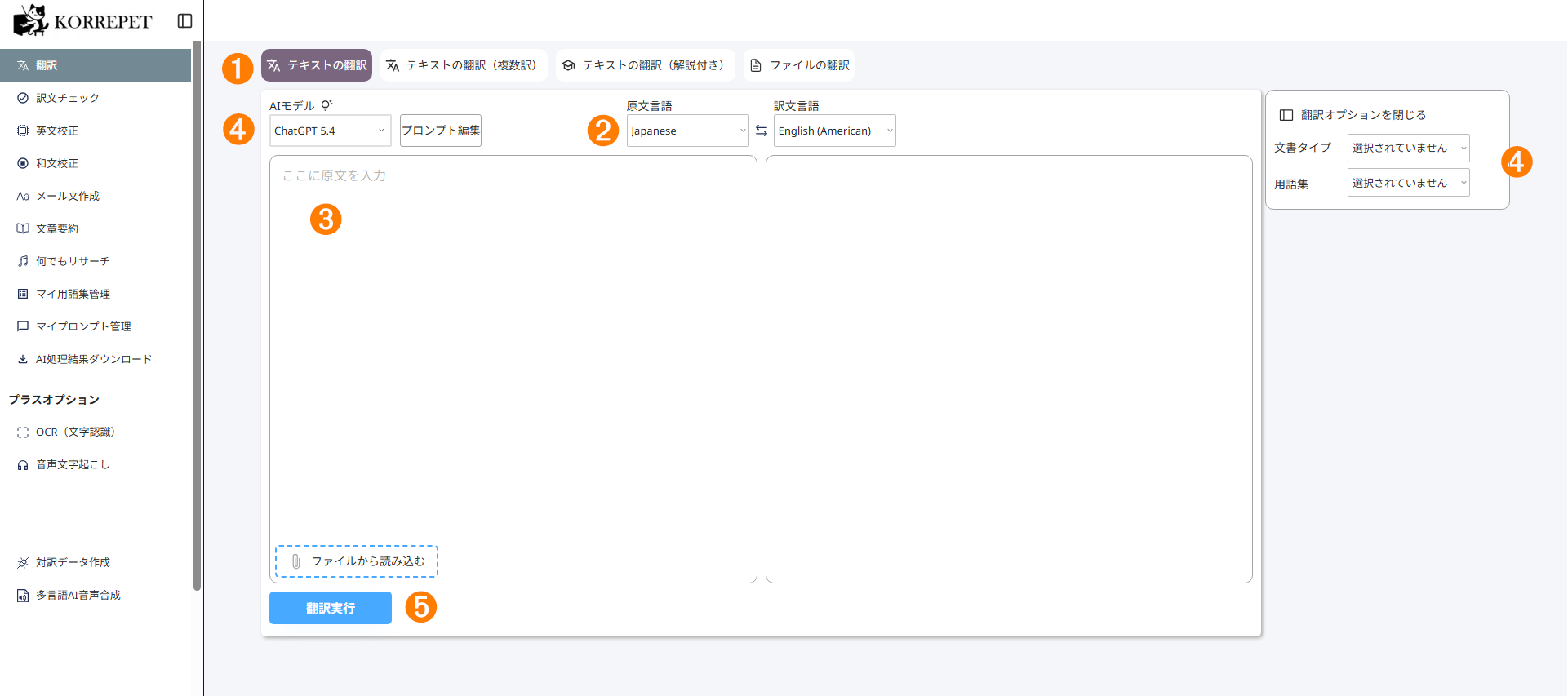
翻訳>テキストの翻訳を開きます。原文言語/訳文言語を選びます。ⓘ 補足
 をクリックすると、
原文言語と訳文言語が入れ替わります。原文言語と訳文言語に該当する言語がない場合は、Otherを選択して、言語を入力に言語名を入力してください。AIモデルがDeepL Pro、Google Translateの場合は、Otherは選択できません。原文言語で自動検出が選択できます。
ここに原文を入力に原文を入力します。- ファイルから読み込む場合は、
ファイルから読み込むをクリックして、ファイルを選択します。
ⓘ 補足
- 読み込み可能なファイル形式は以下のとおりです。
- Word (.docx), Excel (.xlsx), PowerPoint (.pptx), PDF (.pdf), HTML (.html)
- ファイルから読み込む場合は、
必要に応じて
AIモデル・プロンプト編集・文書タイプ・用語集を設定します。詳細は、翻訳の設定を参照してください。ⓘ 補足
AIモデルがDeepL Pro、Google Translateの場合は、プロンプト編集・文書タイプ・用語集は選択できません。翻訳実行をクリックします。- 結果が表示されます。
翻訳結果のコピー、逆翻訳、再翻訳を行います。
 (テキストをコピー)をクリックすると、全体をコピーできます。
 (逆翻訳)をクリックすると、翻訳結果を原文言語に逆翻訳します。
 (再試行)をクリックすると、再翻訳します。
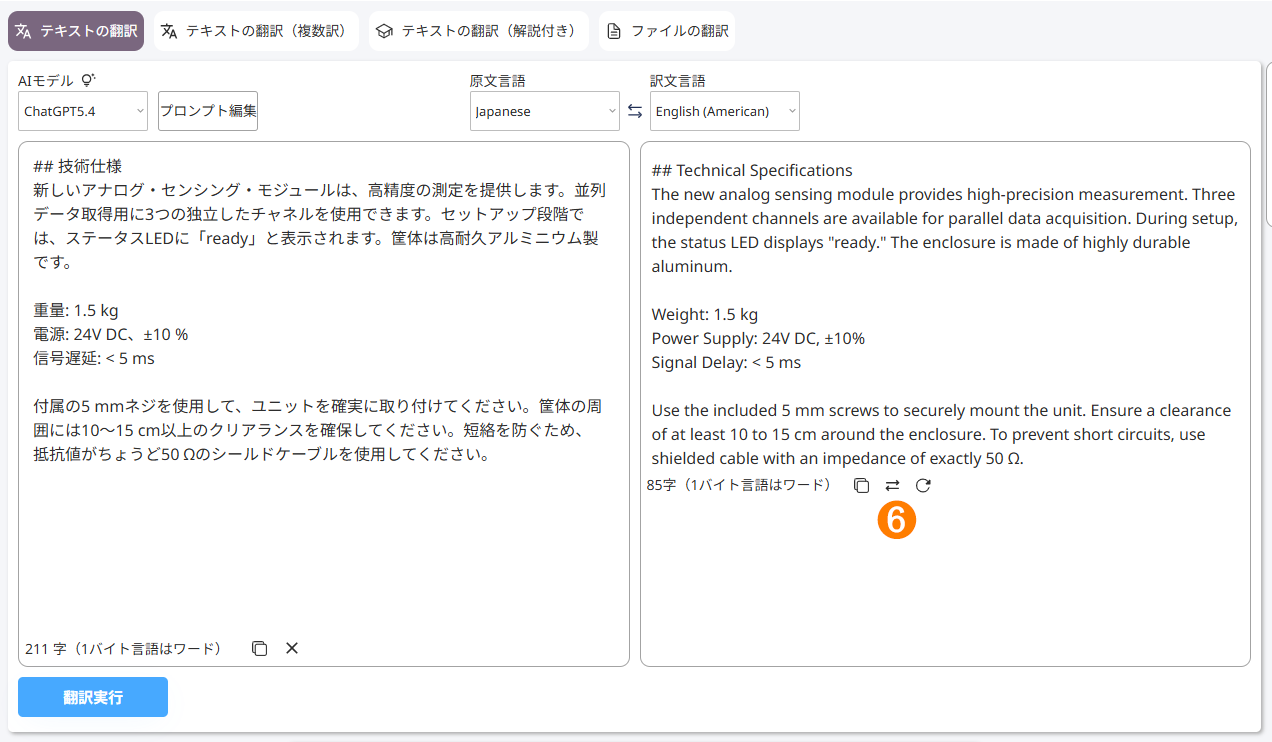
コピーアイコンの画面 ⓘ 補足
- (逆翻訳)は、翻訳結果が原文と正しく対応しているかどうかの簡易的なチェックに使用できます。詳しい確認は
訳文チェックを使用してください。 - (再試行)を使うと、別の翻訳結果を確認できます。複数の訳を常に比較したい場合は、
複数訳機能を使用してください。 複数訳や解説付きを使用したときに、グレーのエリアがある場合は、マウスポインターを重ねると が出現します。クリックするとその部分のみコピーできます。
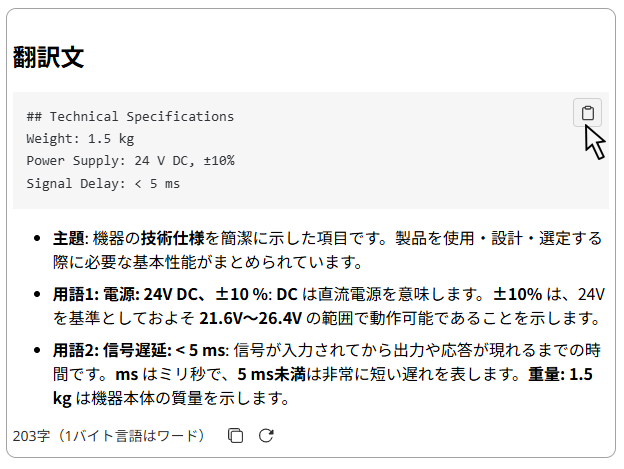
コピーアイコンの画面 追加の質問があればどうぞから、原文・訳文について質問したり、条件を変更して再実行を依頼したりできます。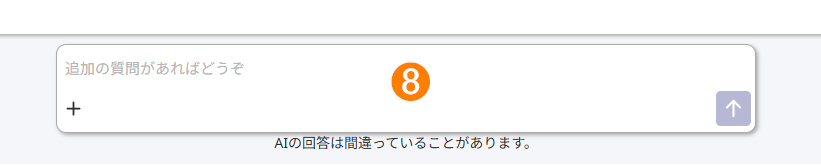
追加質問欄の画面 +をクリックすると、画像を追加、ファイルを追加、Web検索を選択できます。画像を追加:画像を参照してAIが回答します。ファイルを追加:ファイルの内容を踏まえてAIが回答します。Web検索:クリックしてオンにすると、AIが関連するWebページを検索してから回答します。
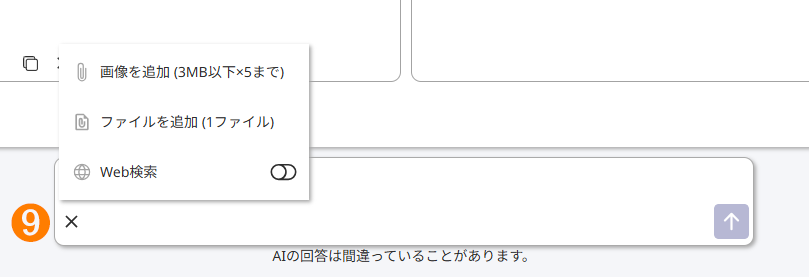
追加質問欄のオプション画面 ⓘ 補足
画像を追加をクリックすると、3MB以下のサイズの画像ファイルを5枚までアップロードできます。ファイルを追加をクリックすると、ファイル(docx、xlsx、pptx、pdf、html、csv)を1ファイルまでアップロードできます。ファイルを追加にはOCR機能はないため、テキストが抽出できるファイルを追加してください。画像を追加、ファイルを追加、Web検索を使用すると、通常より多くのクレジットを消費します。画像を追加で画像をアップロードしたあと、画像のサムネイルをクリックすると拡大できます。
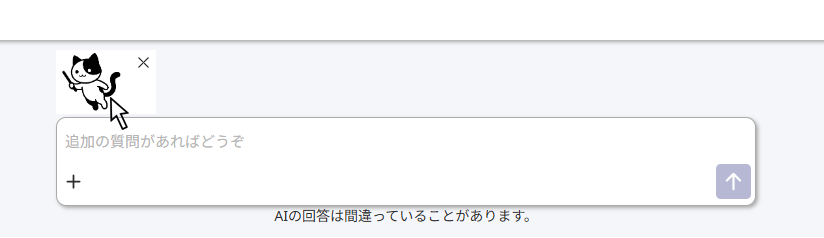
画像拡大の画面
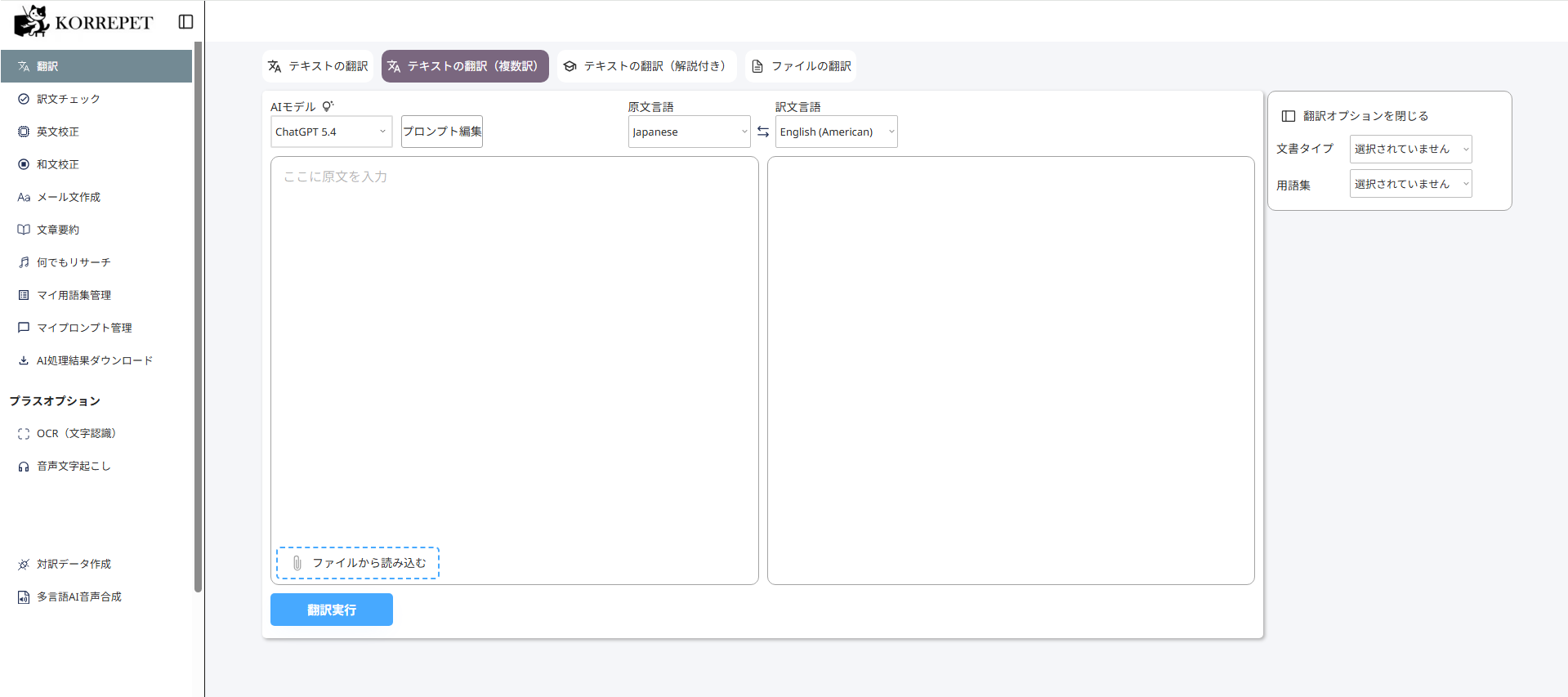
複数訳
使用する場面:複数の観点で翻訳し、結果を比較したいときや、訳語選定の理由・注意点を確認したいとき。
次の3パターンで翻訳し、訳の根拠を説明と備考付きで出力します。
- 標準訳:バランスの取れた汎用的な翻訳
- 分かりやすさ重視訳:対象読者に合わせて表現を調整した翻訳
- 原文忠実訳:原文のニュアンスと構成を可能な限り維持した翻訳
ⓘ 補足
使うときは、まずテキストの翻訳(複数訳)をクリックしてください。その後は使い方(基本) の手順2以降と同じです。
解説付き
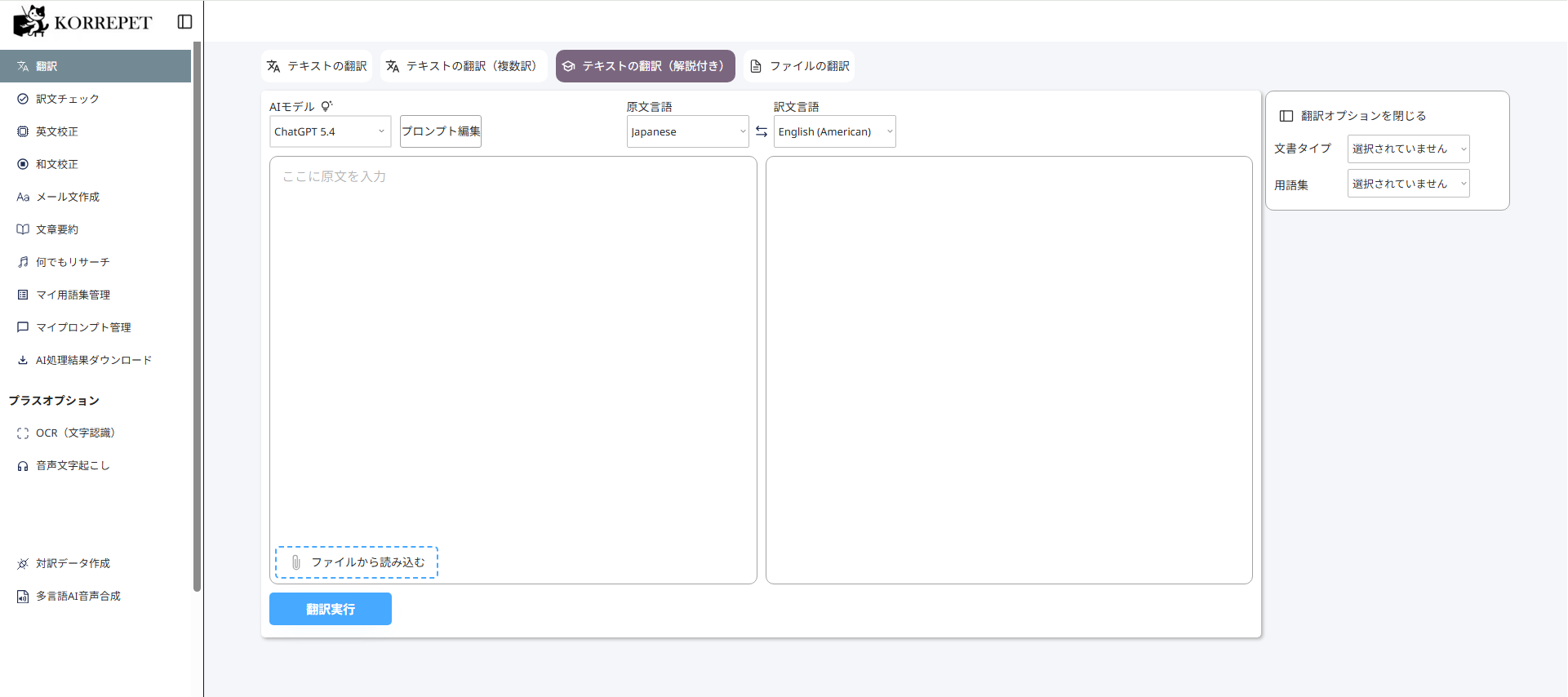
使用する場面:文の主題や使われている専門用語をAIに解説させたいとき
ⓘ 補足
使うときは、まずテキストの翻訳(解説付き)をクリックしてください。その後は使い方(基本) の手順2以降と同じです。
よくあるつまずき
- 期待した訳にならない
文書タイプ、用語集、プロンプト、入力文を確認してください。詳細は品質を上げるコツを参照してください。 - 結果が毎回少し違う
生成AIの性質に関する考え方はよくある質問(FAQ)を参照してください。