英文テキストの校正
このページでわかること
- このページでは
英文テキストの校正の使い方を説明します。
できること
- 文法的誤り、スペルミス、不自然な表現がないかを確認できます。
- AIモデルやプロンプトを切り替えて精度を調整します。
手順
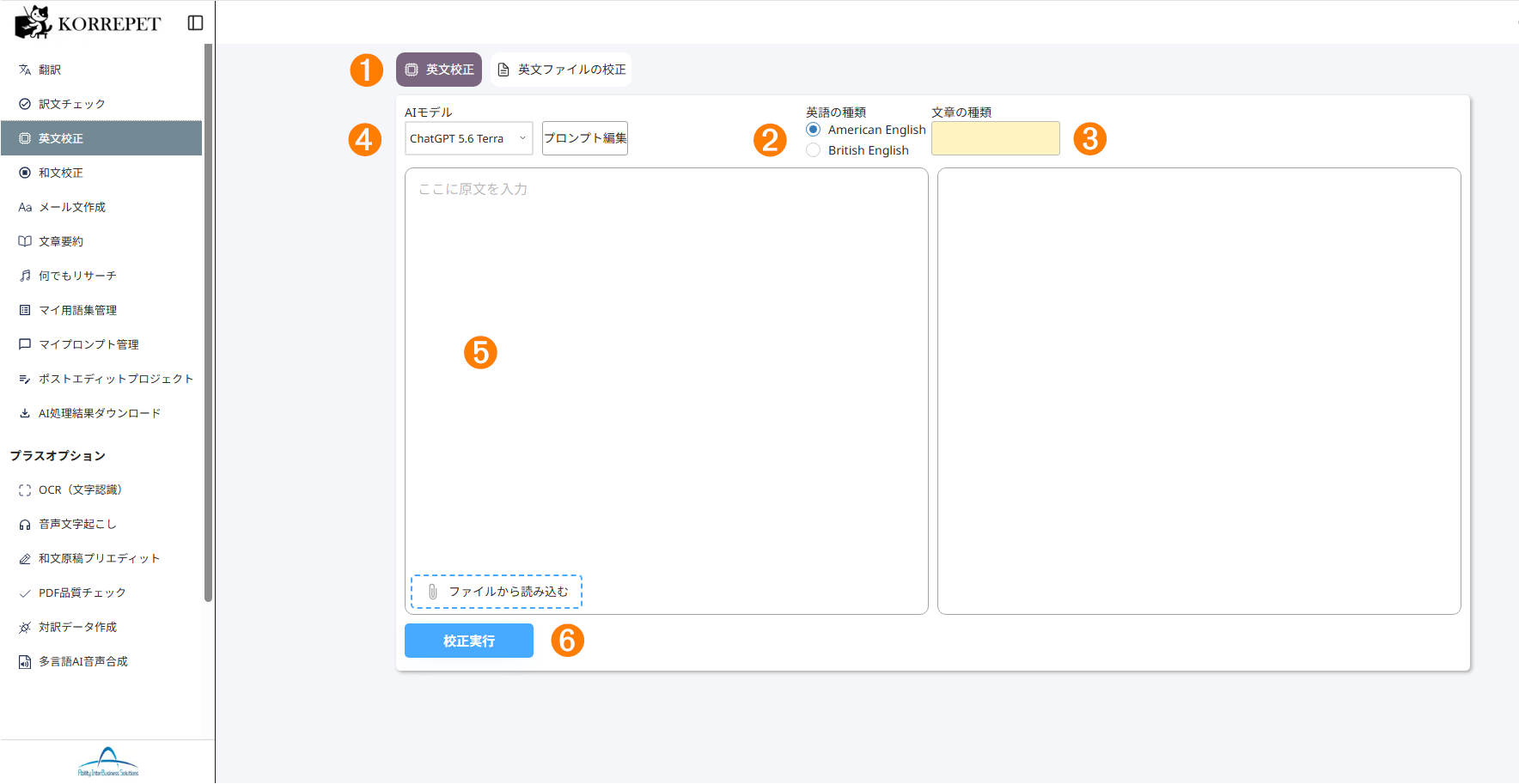
英文校正>英文校正をクリックします。英語の種類を選びます。- American English: アメリカ英語
- British English: イギリス英語
文章の種類を入力します。- 校正する文章の種類を入力してください。(「マニュアル」「仕様書」「カタログ」など。日本語、英語のどちらでも指定できます)
- 必要に応じて
AIモデル・プロンプト編集を設定します。詳細は、校正の設定を参照してください。 ここに原文を入力に、原文を入力します。- ファイルから読み込む場合は、
ファイルから読み込むをクリックして、ファイルを選択します。
ⓘ 補足
- 読み込み可能なファイル形式は以下のとおりです。
- Word (.docx), Excel (.xlsx), PowerPoint (.pptx), PDF (.pdf), HTML (.html)
- ファイルから読み込む場合は、
校正実行をクリックします。- 結果が表示されます。
校正結果のコピー、再校正を行います。
 をクリックすると、全体をコピーできます。
 をクリックすると、再校正します。
- グレーのエリアがある場合は、マウスポインターを重ねると
 が出現します。クリックするとその部分のみコピーできます。
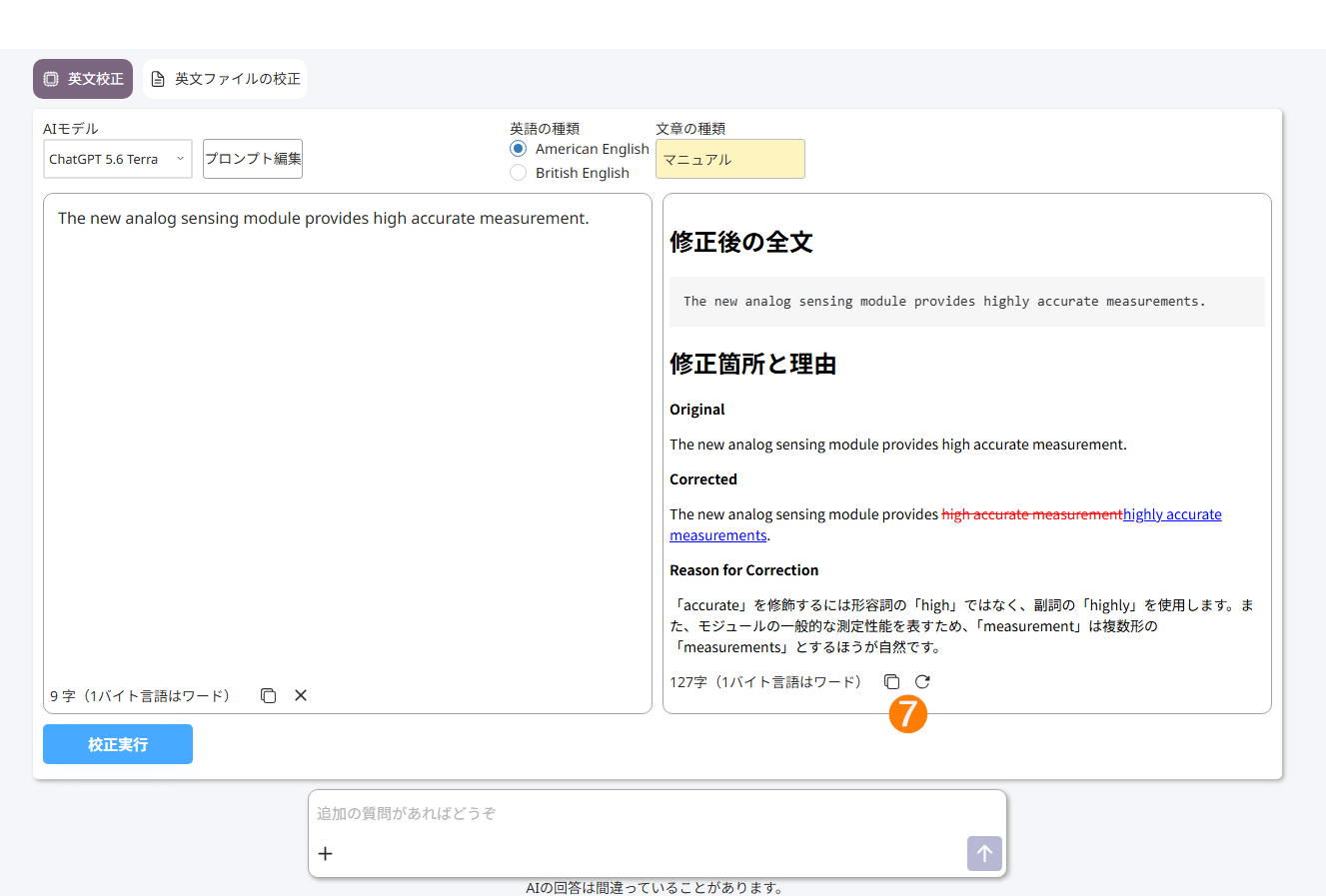
コピーアイコンの画面 ⓘ 補足
を使うと、別の結果を確認できます。追加の質問があればどうぞから、原文や校正結果について質問したり、条件を変更して再実行を依頼したりできます。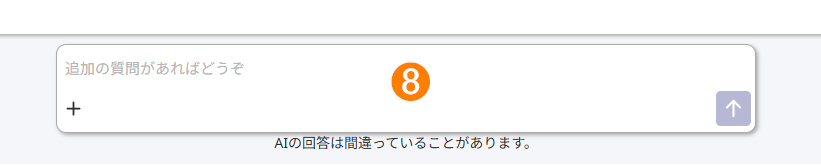
追加質問欄の画面 +をクリックすると、画像を追加、ファイルを追加、Web検索を選択できます。画像を追加:画像を参照してAIが回答します。ファイルを追加:ファイルの内容を踏まえてAIが回答します。Web検索:クリックしてオンにすると、AIが関連するWebページを検索してから回答します。
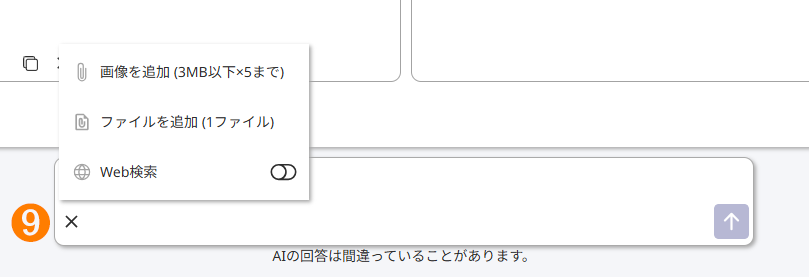
追加質問欄のオプション画面 ⓘ 補足
画像を追加をクリックすると、3MB以下のサイズの画像ファイルを5枚までアップロードできます。ファイルを追加をクリックすると、ファイル(docx、xlsx、pptx、pdf、html、csv)を1ファイルまでアップロードできます。ファイルを追加にはOCR機能はないため、テキストが抽出できるファイルを追加してください。画像を追加、ファイルを追加、Web検索を使用すると、通常より多くのクレジットを消費します。画像を追加で画像をアップロードしたあと、画像のサムネイルをクリックすると拡大できます。
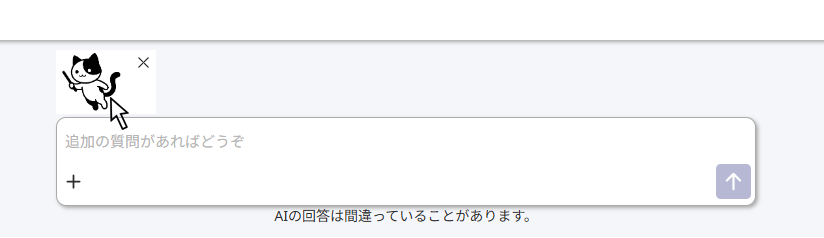
画像拡大の画面
よくあるつまずき
- 期待した直し方にならない
英語の種類とプロンプト編集の設定を見直してください。 - 結果が毎回少し違う
生成AIの性質に関する考え方はよくある質問(FAQ)を参照してください。