
ユーザー設定
このページでわかること
- このページでは
ユーザー設定の使い方を説明します。
できること
- 他のユーザーを招待できます。
- ユーザーのライセンスの割り当てを解除して、別のユーザーに割り当てることができます。
- ユーザータイプを変更(一般ユーザーからユーザー管理者、ユーザー管理者から一般ユーザーなど)できます。
手順(ユーザーを招待する)
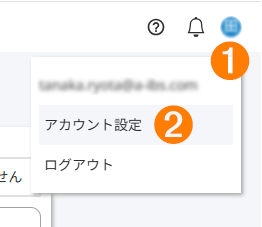
- 画面右上のユーザーアイコンをクリックします。
- メニューから
アカウント設定をクリックします。 ユーザータブをクリックします。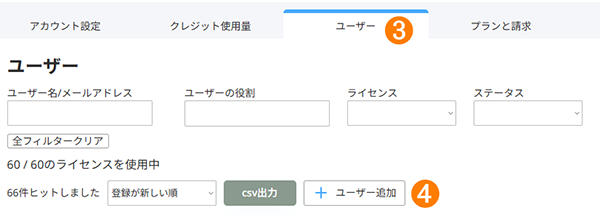
ユーザータブ ⓘ 補足
ユーザータブは、テナント管理者またはユーザー管理者でログインした場合のみ表示されます。+ユーザーを追加ボタンをクリックします。招待するユーザーのメールアドレスを入力し、ユーザータイプ(
一般ユーザーまたはユーザー管理者)を選択して送信をクリックします。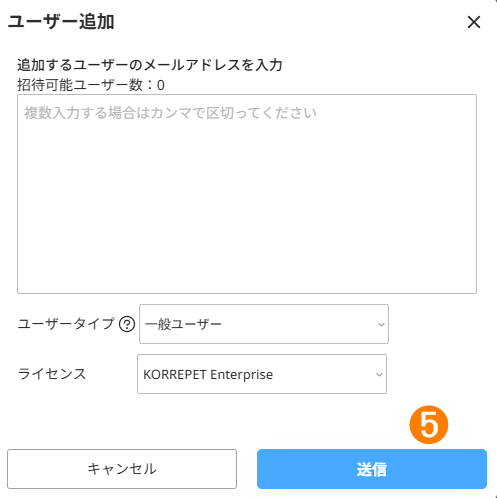
ユーザー追加の画面 - ユーザーが招待を承認するとユーザーステータスが
承諾待ちからアクティブに変わります。
ユーザータイプの違い
KORREPETには、3つのユーザータイプがありそれぞれ以下の権限があります。
一般ユーザー
- 機能の利用(ライセンスを割り当てられた場合)
- プロ翻訳/通訳サービスの見積もり依頼
ユーザー管理者(ユーザー数の制限なし)
- 機能の利用(ライセンスを割り当てられた場合)
- プロ翻訳/通訳サービスの見積もり依頼
- ユーザーの招待/削除
- ライセンスの割り当て/割り当て解除
テナント管理者(1テナントで1名のみ)
- 機能の利用(ライセンスを割り当てられた場合)
- プロ翻訳/通訳サービスの見積もり依頼
- ユーザーの招待/削除
- ライセンスの割り当て/割り当て解除
- プランの変更/キャンセル
- 請求書の閲覧/ダウンロード(Enterpriseを除く)
手順(ライセンスを割り当てる)
- 画面右上のユーザーアイコンをクリックします。
- メニューから
アカウント設定をクリックします。 ユーザータブをクリックします。- ライセンスを割り当てたいユーザーの行の一番右にある
 をクリックします。
 ライセンスを割り当てをクリックします。
手順(ライセンスの割り当てを解除する)
- 画面右上のユーザーアイコンをクリックします。
- メニューから
アカウント設定をクリックします。 ユーザータブをクリックします。- ライセンスの割り当てを解除したいユーザーの行の一番右にあるをクリックします。
ライセンスの割り当てを解除をクリックします。
手順(ユーザー管理者に設定する)
一般ユーザーをユーザー管理者に設定することができます。
- 画面右上のユーザーアイコンをクリックします。
- メニューから
アカウント設定をクリックします。 ユーザータブをクリックします。- ユーザー管理者に設定したいユーザーの行の一番右にあるをクリックします。
ユーザー管理者に設定をクリックします。
手順(テナント管理者に設定する)
一般ユーザーまたはユーザー管理者をテナント管理者に設定することができます。
- 画面右上のユーザーアイコンをクリックします。
- メニューから
アカウント設定をクリックします。 ユーザータブをクリックします。- テナント管理者に設定したいユーザーの行の一番右にあるをクリックします。
テナント管理者に設定をクリックします。
⚠ 注意
自分のユーザータイプはユーザー管理者に変わります。
手順(ユーザーを削除する)
- 画面右上のユーザーアイコンをクリックします。
- メニューから
アカウント設定をクリックします。 ユーザータブをクリックします。- 削除したいユーザーの行の一番右にあるをクリックします。
削除をクリックします。ⓘ 補足
削除する前にライセンスの割り当てを解除しておく必要があります。- 確認ダイアログで
削除をクリックします。
⚠ 注意
削除したユーザーはKORREPETにログインできなくなり、ユーザー固有のデータ(マイ用語集・マイプロンプト)も削除されます。
よくあるつまずき
ユーザー追加で送信をクリックできない
割り当て可能なライセンスがない場合はユーザーを追加できません。ユーザーのライセンス割り当てを解除してから招待してください。