
メール文作成
このページでわかること
- このページでは、
メール文作成の基本的な使い方を説明します。
できること
- メールの下書きや箇条書きから、ビジネスメールを作成できます。
- 依頼、案内、回答などの文面をたたき台として素早く作成できます。
- AIモデルの切り替えや
プロンプト編集を使って、ふだんのメールのスタイルに近づけられます。
手順(基本)
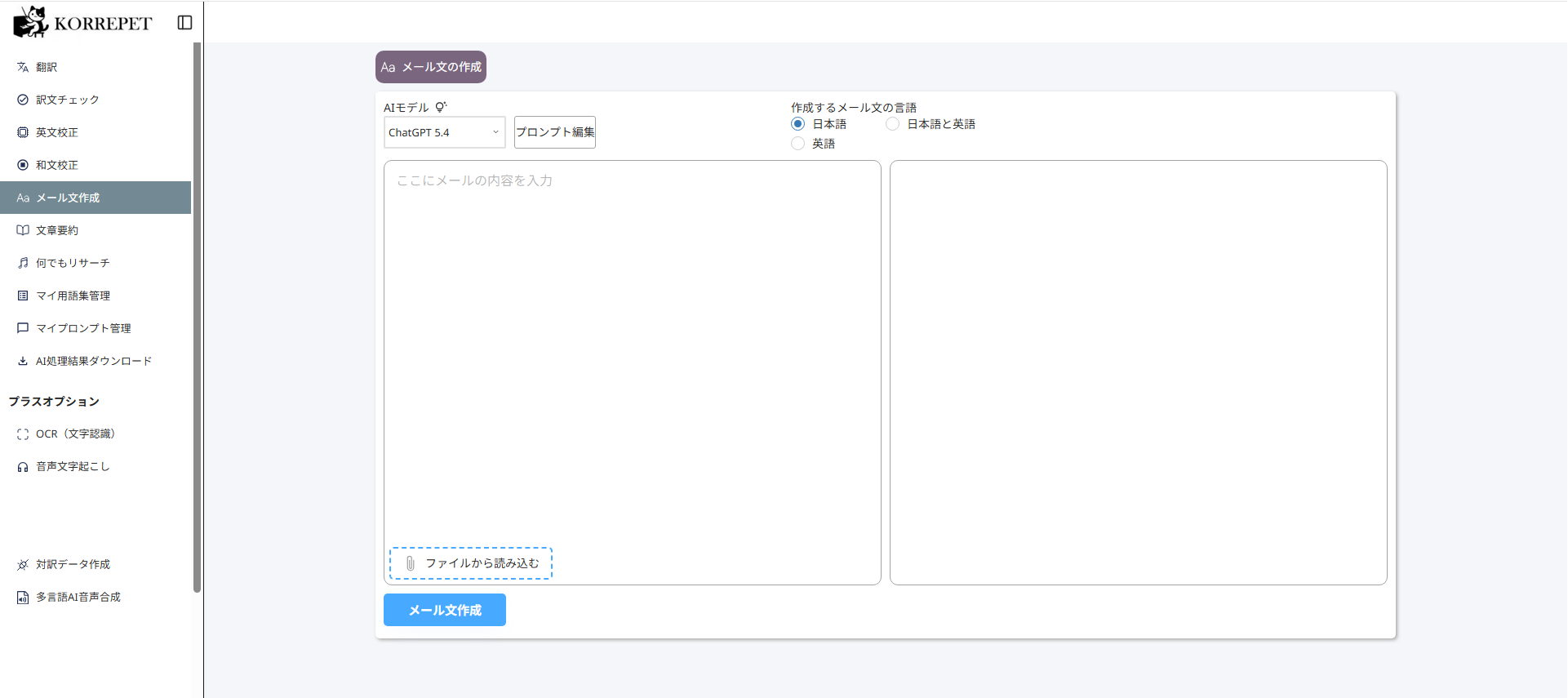
メール文作成をクリックします。作成するメール文の言語を設定します。ここにメールの内容を入力にメールの下書きや箇条書きを入力します。- ファイルから読み込む場合は、
ファイルから読み込むをクリックして、ファイルを選択します。
ⓘ 補足
- 読み込み可能なファイル形式は以下のとおりです。
- Word (.docx), Excel (.xlsx), PowerPoint (.pptx), PDF (.pdf), HTML (.html)
- ファイルから読み込む場合は、
- 必要に応じて
AIモデル・プロンプト編集を設定します。詳細は、設定項目を参照してください。 メール文作成をクリックします。- メール文が表示されます。
作成結果のコピー、再作成を行います。
 をクリックすると、全体をコピーできます。
 をクリックすると、再作成します。
- グレーのエリアがある場合は、マウスポインターを重ねると
 が出現します。クリックするとその部分のみコピーできます。
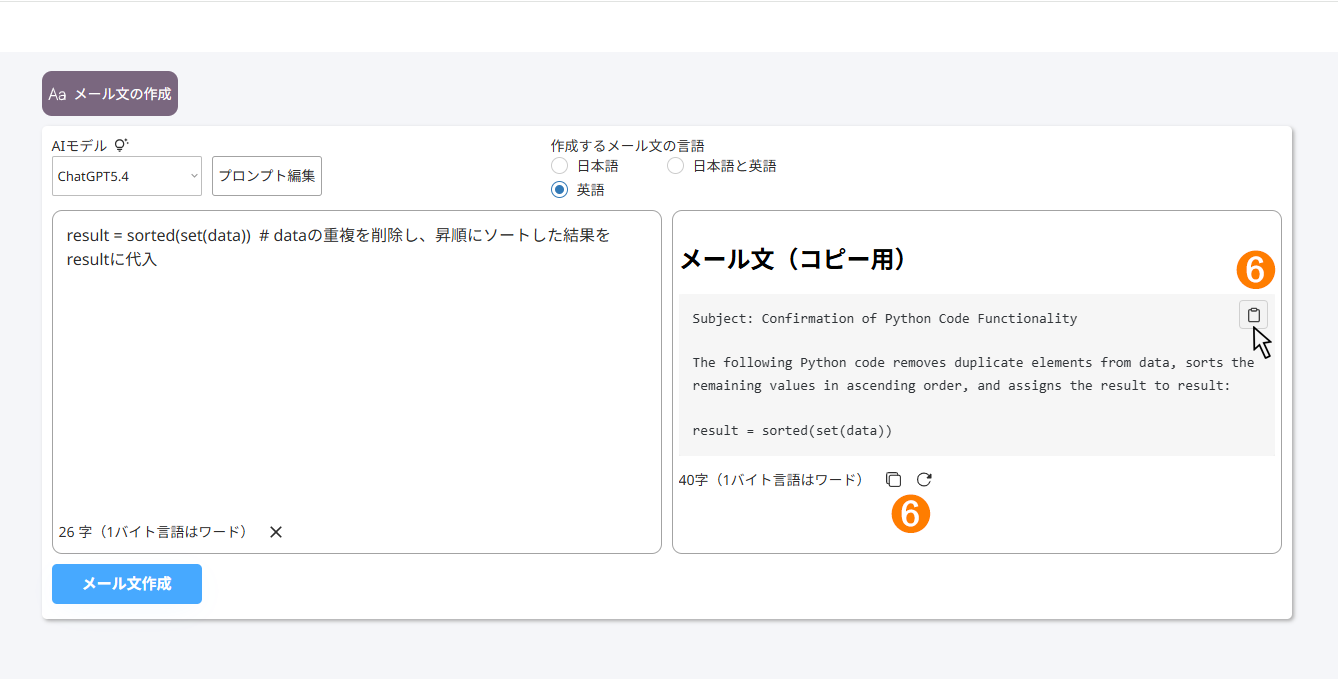
コピーアイコンの画面 ⓘ 補足
を使うと、別の結果を確認できます。追加の質問があればどうぞから、作成されたメールについて質問したり、条件を変更して再実行を依頼したりできます。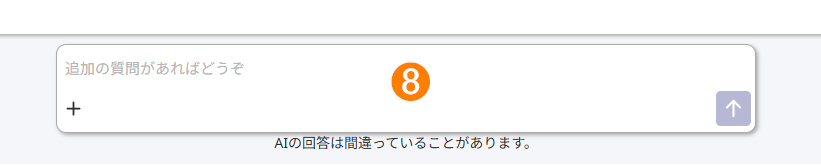
追加質問欄の画面 +をクリックすると、画像を追加、ファイルを追加、Web検索を選択できます。画像を追加:画像を参照してAIが回答します。ファイルを追加:ファイルの内容を踏まえてAIが回答します。Web検索:クリックしてオンにすると、AIが関連するWebページを検索してから回答します。
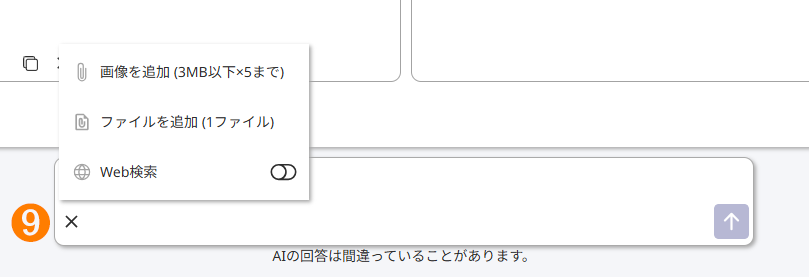
追加質問欄のオプション画面 ⓘ 補足
画像を追加をクリックすると、3MB以下のサイズの画像ファイルを5枚までアップロードできます。ファイルを追加をクリックすると、ファイル(docx、xlsx、pptx、pdf、html、csv)を1ファイルまでアップロードできます。ファイルを追加にはOCR機能はないため、テキストが抽出できるファイルを追加してください。画像を追加、ファイルを追加、Web検索を使用すると、通常より多くのクレジットを消費します。画像を追加で画像をアップロードしたあと、画像のサムネイルをクリックすると拡大できます。
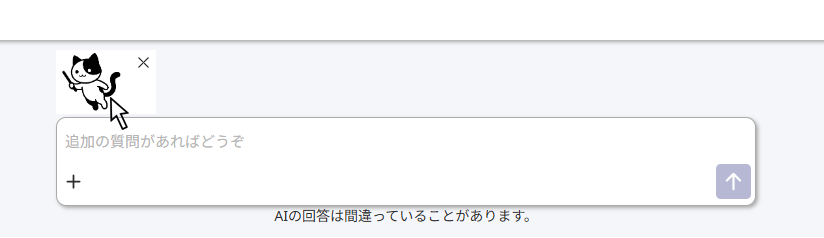
画像拡大の画面
設定項目
AIモデル:エンジンを選ぶ(メール文の傾向や細部が変わります)プロンプト編集:指示文を調整する(必要なときだけ)ⓘ 補足
詳細は、プロンプト編集 を参照してください。
AIモデルを変更する
AIモデルを変更するにはリストをクリックして、リストから選択します。
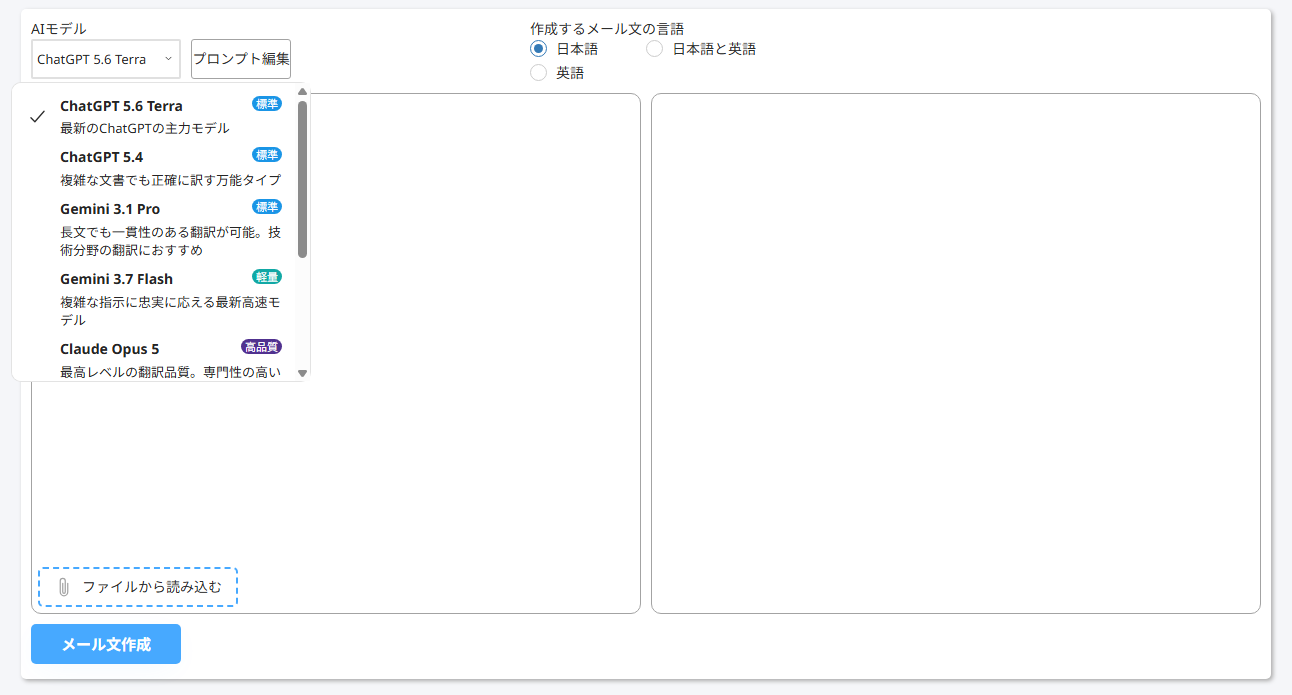
- AIモデルを変更すると、AIモデルの特性が結果に反映されます。
⚠ 注意
利用できるAIモデルは、サービス更新により変わることがあります。下記は2026年8月19日時点の画面表示に合わせた一般的な目安です。「向いていること」は、各モデルの公式情報をもとに、本機能での使い分けの目安を示しています。
| モデル | 説明 | 向いていること |
|---|---|---|
| ChatGPT5.6 Terra | 品質とコストのバランスに優れたGPT-5.6系モデルです。 | 品質とコストの両方を重視するメール作成、条件指定を含む文面作成。 |
| ChatGPT5.4 | 複雑な専門業務向けのGPT-5.4系モデルです。 | 条件の多いメール作成、相手や目的に合わせた表現調整、複雑な指示を含む作業。 |
| Gemini3.1 Pro | 複雑なタスク、長い文脈、複数形式の情報の理解に対応する高性能モデルです。 | 長い下書きからの整理、複数の資料を踏まえたメール作成、要点の再構成。 |
| Gemini3.7 Flash | 複雑な指示にも忠実に応える高速なFlash系モデルです。 | 比較的量が多い文面の作成、定型メールの作成、スピードも重視する作業。 |
| Gemini3.0 Flash | 応答速度とコスト効率を重視したFlash系モデルです。 | 短いメールのたたき台作成、大量の定型文作成、簡単な言い換え。 |
| Claude Opus5 | 深い推論を要する複雑な分析や創造的な作業に対応する高性能モデルです。 | 条件や背景情報の多いメール、交渉や調整を含む重要な文面の作成。 |
| Claude Sonnet5 | 知能と応答速度のバランスに優れたモデルです。 | 日常的なビジネスメール、条件指定を含む文面作成、処理速度も重視する作業。 |
| Claude Sonnet4.6 | 知能と応答速度のバランスに優れた日常業務向けのモデルです。 | 日常的なビジネスメール、条件指定を含む文面作成、処理速度も重視する作業。 |
プロンプト編集
プロンプトをカスタマイズできます。
ⓘ 補足
デフォルトのプロンプトで希望の出力が得られない場合に変更します。
手順(基本)
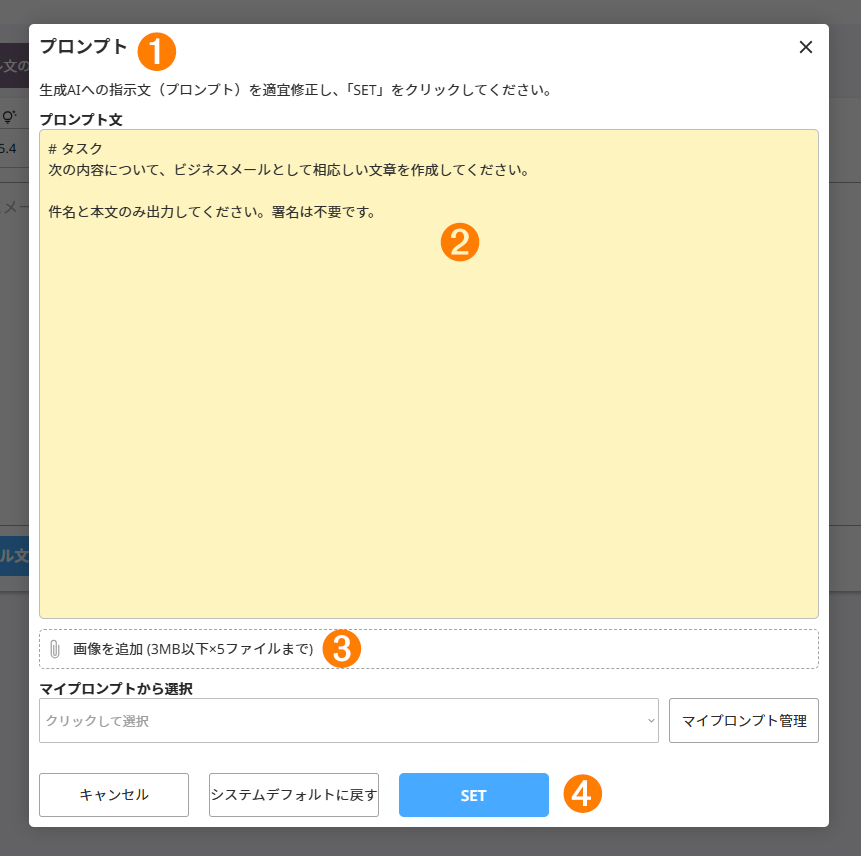
プロンプト編集をクリックします。- プロンプト文を編集します。
必要に応じて
画像を追加から、参考資料の画像をアップロードします。- 画像でメール作成に必要な背景情報を補足すると、生成結果の精度向上が期待できます。
ⓘ 補足
- 画像は3MB以下のサイズのファイルを5枚までアップロードできます。
- データは保存されず、画面を移動すると削除されます。
画像を追加で画像をアップロードしたあと、画像のサムネイルをクリックすると拡大できます。
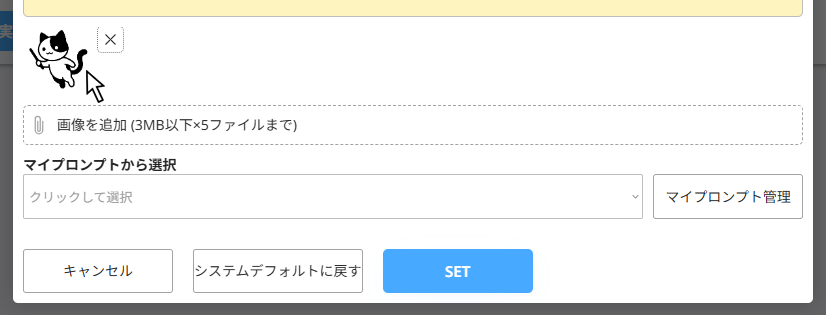
画像拡大の画面 SETをクリックします。ⓘ 補足
システムデフォルトに戻すをクリックすると、編集前のプロンプトに戻ります。- 編集を中止する場合は、
キャンセルをクリックします。
マイプロンプトから選択する
プロンプト画面でマイプロンプトから選択リストからプロンプトを選択します。SETをクリックします。
マイプロンプトに新規登録する
プロンプト画面から、作成したプロンプトを新規登録できます。
プロンプト画面で作成したプロンプトを、クリップボードにコピーします。マイプロンプト管理をクリックします。 をクリックします。
カテゴリーをリストから選択し、プロンプト名(選択用)、プロンプト本文を入力して、保存をクリックします。ⓘ 補足
詳細は、マイプロンプト管理を参照してください。
よくあるつまずき
- 期待した文面にならない
相手、目的、依頼内容、期限などをここにメールの内容を入力に具体的に書いてください。 - 編集したプロンプトが保存されない/使いたい画面に表示されない
保存先とカテゴリーの考え方はよくある質問(FAQ)を参照してください。