
ファイルの翻訳
このページでわかること
- このページでは
ファイルの翻訳の使い方と設定項目(概要)を説明します。
できること
- ファイルをアップロードして翻訳できます。
- 以下のファイル形式に対応しています。
Word(.docx)、Excel(.xlsx)、PowerPoint(.pptx)、PDF(.pdf)、HTML(.html)、Trados(.sdlxliff)、memoQ(.mqxliff)、Phrase(.mxliff) - 翻訳エンジン(AIモデル)や文書タイプ、用語集、プロンプトを切り替えて精度を調整します。
手順
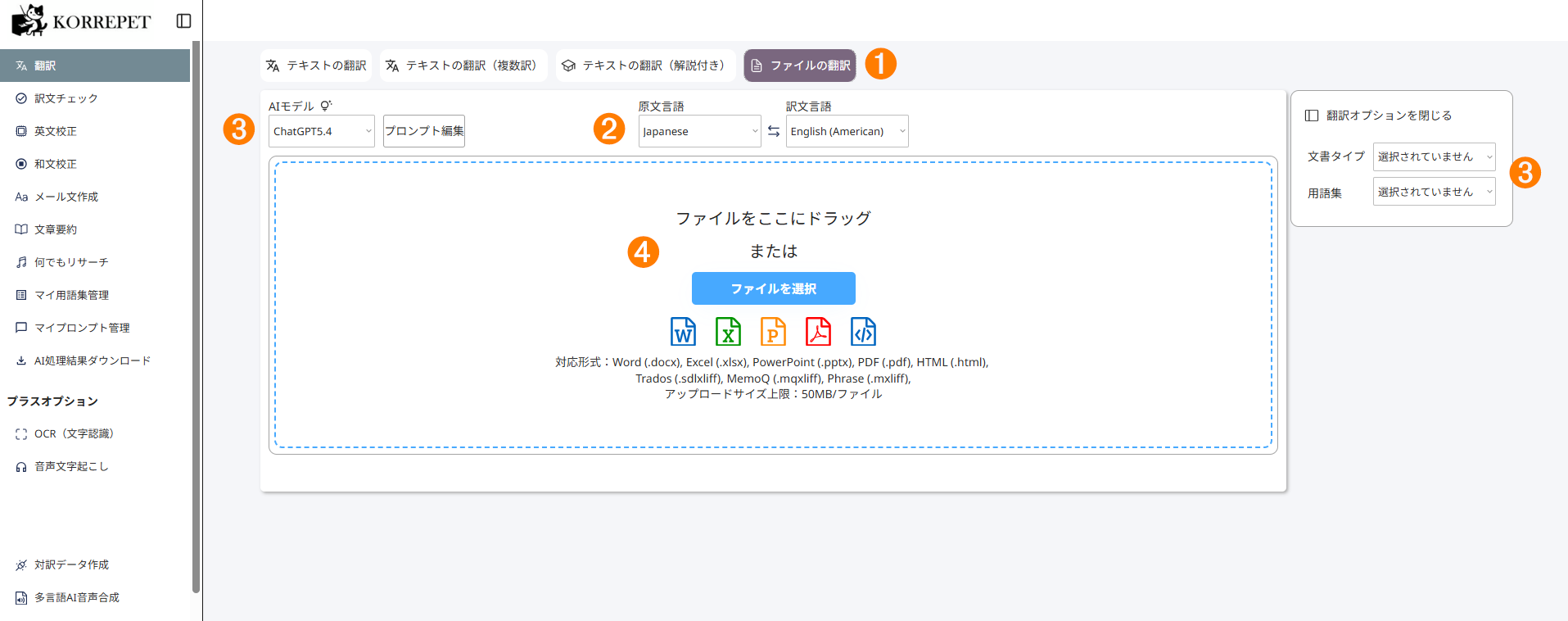
翻訳>ファイルの翻訳をクリックします。原文言語/訳文言語を選びます。ⓘ 補足
 をクリックすると、
原文言語と訳文言語が入れ替わります。原文言語と訳文言語に該当する言語がない場合は、Otherを選択して、言語を入力に言語名を入力してください。AIモデルがDeepL Proの場合は、Otherは選択できません。原文言語で自動検出が選択できます。
必要に応じて
AIモデル・プロンプト編集・文書タイプ・用語集を設定します。詳細は、翻訳の設定を参照してください。ⓘ 補足
AIモデルがDeepL Proの場合は、プロンプト編集・文書タイプ・用語集は選択できません。ファイルを
ファイルをここにドラッグにドラッグアンドドロップするか、ファイルを選択をクリックしてアップロードします。- 50MBまでのファイルをアップロードできます。
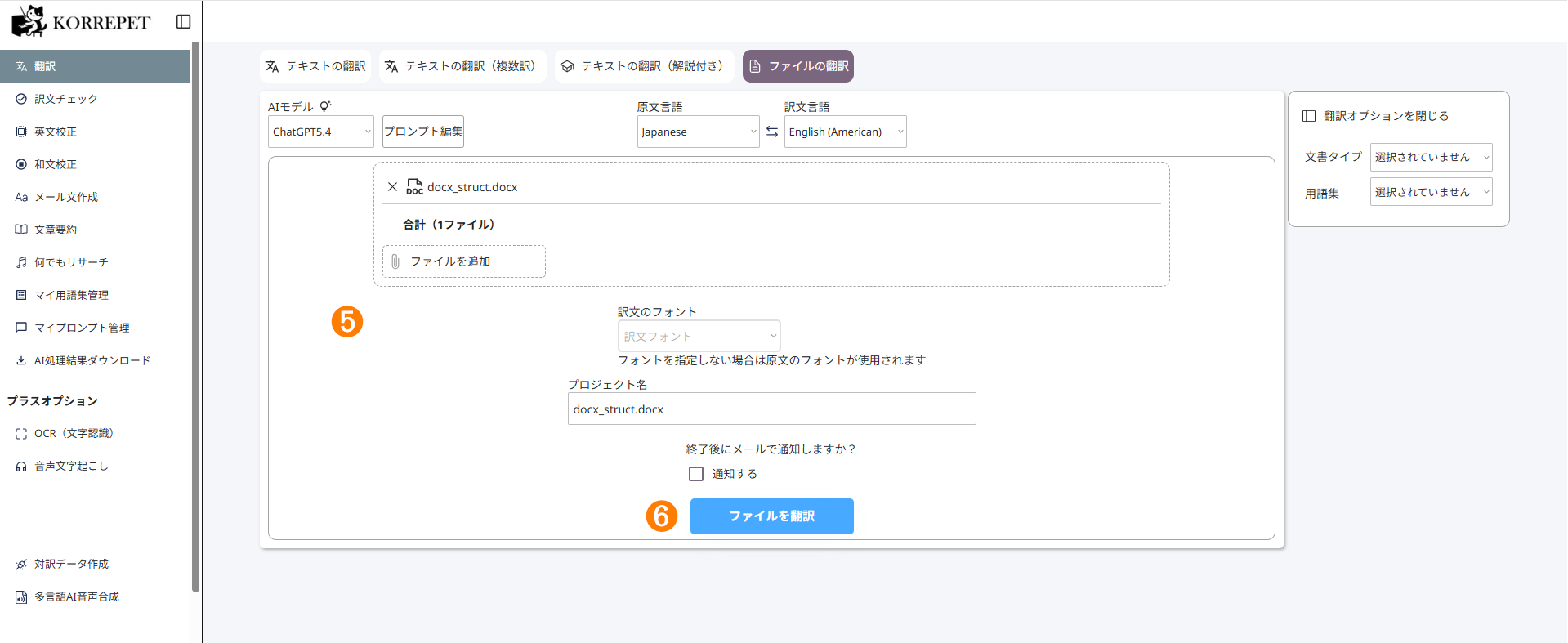
アップロード後の設定を行います。
docx、xlsx、pptx、pdf、htmlの場合
- ファイルの選択を取り消したい場合は、ファイル名の左の
×をクリックします。 - ファイルを追加したい場合は、
ファイルを追加をクリックしてファイルを選択します。 訳文のフォントを選択します。(docx、xlsx、pptx、pdf、htmlの場合のみ)プロジェクト名でAI処理結果ダウンロードページのプロジェクト表示名を変更できます。- 処理完了後にメールで通知を受け取りたい場合は、
通知するにチェックを入れます。
ⓘ 補足
訳文のフォントを指定しない場合は原文のフォントが使用されます。訳文のフォントはWindows OS標準フォントにのみ対応しています。
ファイル選択後の画面 sdlxliff、mqxliff、mxliffの場合
- ファイルの選択を取り消したい場合は、ファイル名の左の
×をクリックします。 - ファイルを追加したい場合は、
ファイルを追加をクリックしてファイルを選択します。 必要に応じて
翻訳除外セグメントにチェックを入れます。(sdlxliff、mqxliff、mxliffの場合のみ)ロック済み: CATツール上でロック済みのセグメントICE(101%マッチ): CATツール上で前後のセグメントを含めて原文と翻訳メモリのマッチ率が100%のセグメント100%マッチ: CATツール上で原文と翻訳メモリのマッチ率が100%のセグメント
プロジェクト名でAI処理結果ダウンロードページのプロジェクト表示名を変更できます。- 処理完了後にメールで通知を受け取りたい場合は、
通知するにチェックを入れます。
ⓘ 補足
翻訳除外セグメントにチェックを入れると、KORREPETでは翻訳されません。CATツールで適用した翻訳メモリがそのまま残ります。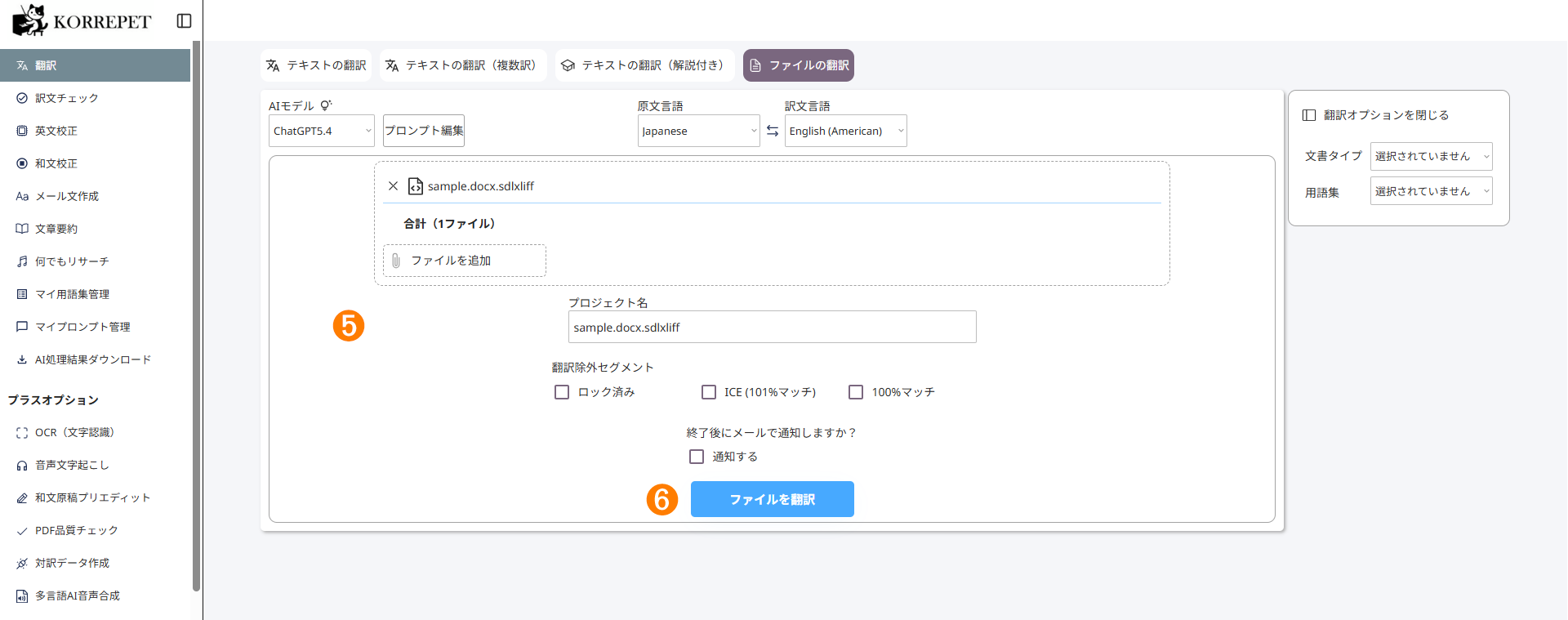
ファイル選択後の画面 - ファイルの選択を取り消したい場合は、ファイル名の左の
ファイルを翻訳をクリックします。- 翻訳が開始されます。
ファイルを翻訳をクリックすると、ブラウザーを閉じても処理は実行されます。
- 翻訳が終わったら、
AI処理結果ダウンロードをクリックしてファイルをダウンロードします。
よくあるつまずき
- ファイルがアップロードできない
ファイルの拡張子を確認してください。ドラッグアンドドロップでアップロードできない場合は、ファイルを選択をクリックしてアップロードしてください。