
多言語AI音声合成
このページでわかること
- このページでは
多言語AI音声合成の使い方を説明します。
できること
- 日本語や、それを元にAI翻訳した文を音声ファイルに変換できます(Text-to-Speech機能)。
ⓘ 補足
この機能はプラスオプションです。左メニューに多言語音声合成が表示されない場合は、ご利用プラン・契約内容をご確認ください。
手順(基本)
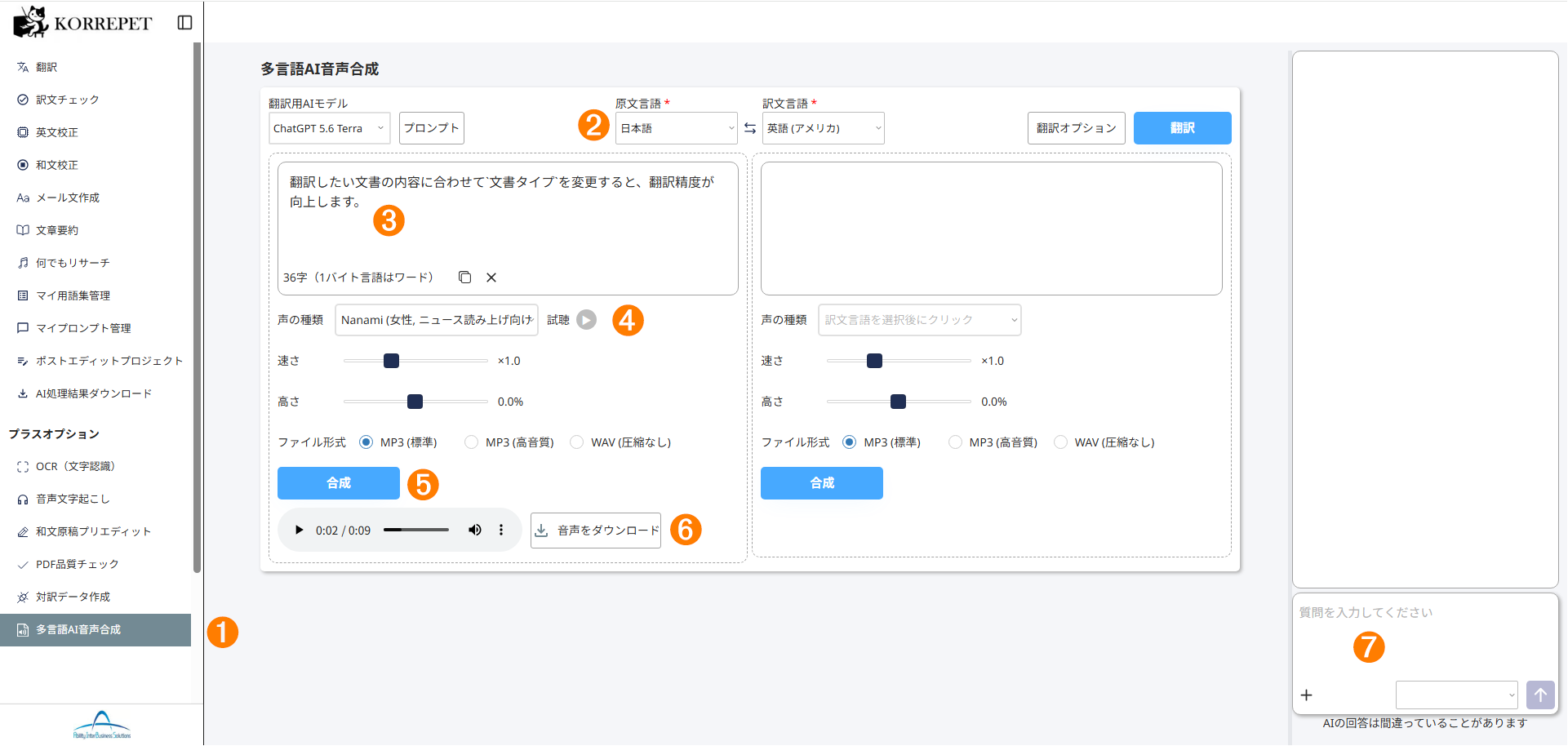
多言語音声合成をクリックします。原文言語を選択します。ここに原文を入力に、音声にしたい文章を入力します。声の種類を選択します。ⓘ 補足
試聴をクリックすると、短いサンプル音声が再生されます。速さ: 読み上げの速さを設定できます。高さ: 声の高さを設定できます。ファイル形式:MP3(標準)、MP3(高音質)、WAV(圧縮なし)から選択できます。この中では、WAV(圧縮なし)が最も音質が高く、またデータサイズが大きい形式です。
合成をクリックします。ⓘ 補足
 をクリックすると、合成された音声を聞くことができます。
音声をダウンロードをクリックして音声ファイルをダウンロードできます。必要に応じて、
質問を入力してくださいから追加で質問します。+をクリックすると、画像、ファイル、Web検索を追加できます。- 追加できるファイル形式や制限は、テキストの翻訳の追加質問の説明を参照してください。
- 追加質問に回答するAIモデルをリストから選択できます。
手順(翻訳してから音声にする)
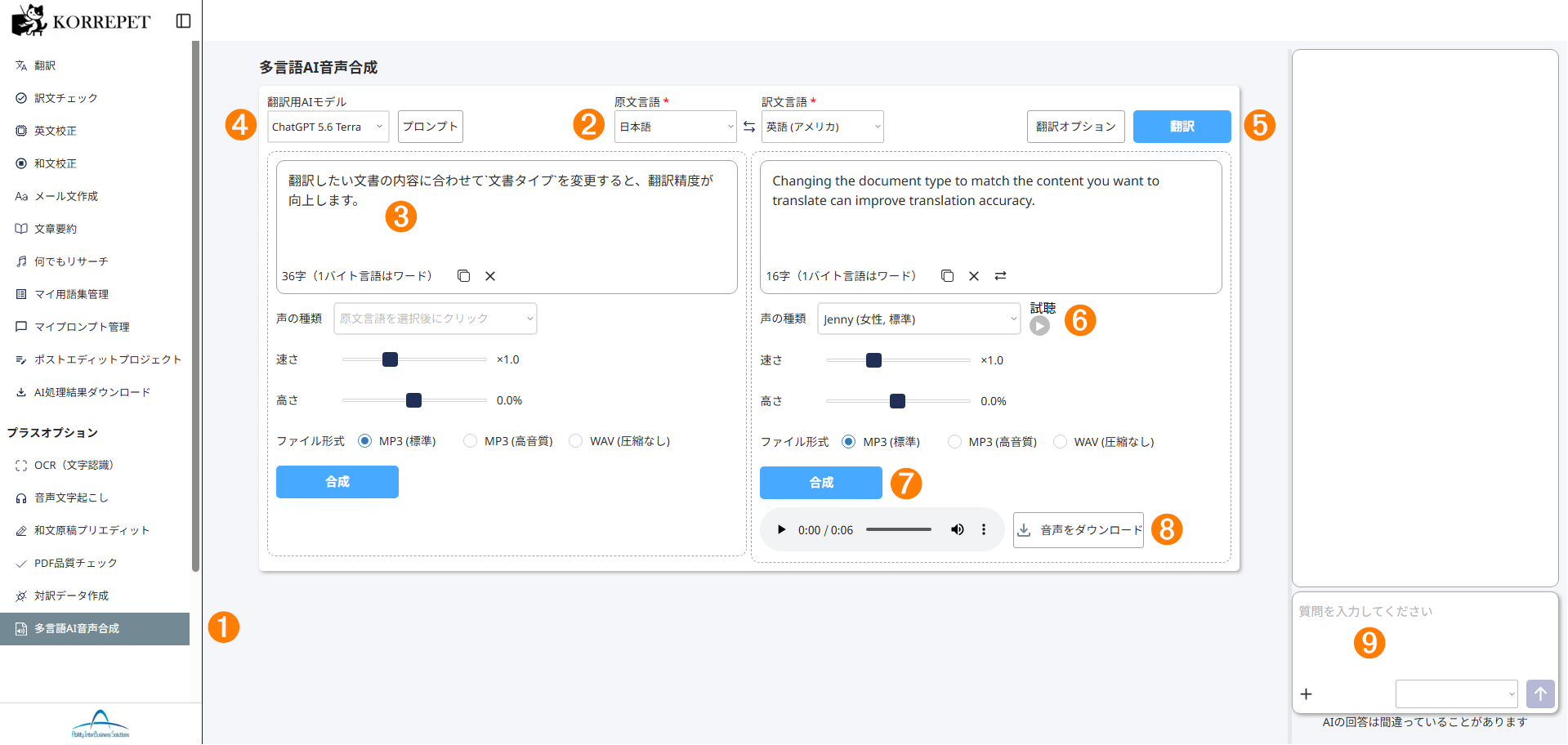
多言語音声合成をクリックします。原文言語と訳文言語を選択します。ここに原文を入力に、文章を入力します。- 必要に応じて
AIモデル・プロンプト・オプションを設定します。詳細は、設定項目を参照してください。 翻訳をクリックします。訳文言語側で、
声の種類を選択します。ⓘ 補足
試聴をクリックすると、短いサンプル音声が再生されます。速さ: 読み上げの速さを設定できます。高さ: 声の高さを設定できます。ファイル形式:MP3(標準)、MP3(高音質)、WAV(圧縮なし)から選択できます。この中では、WAV(圧縮なし)が最も音質が高く、またデータサイズが大きい形式です。
合成をクリックします。ⓘ 補足
をクリックすると、合成された音声を聞くことができます。音声をダウンロードをクリックして音声ファイルをダウンロードできます。必要に応じて、
質問を入力してくださいから追加で質問します。+をクリックすると、画像、ファイル、Web検索を追加できます。- 追加できるファイル形式や制限は、テキストの翻訳の追加質問の説明を参照してください。
- 追加質問に回答するAIモデルをリストから選択できます。
設定項目
AIモデル:エンジンを選びます(翻訳の傾向や細部が変わります)。プロンプト:指示文を調整します(必要なときだけ)。オプション:文書タイプと用語集を選びます。
ⓘ 補足
各設定の詳細は、AIモデルを変更する/プロンプトを編集する/オプションを選択するを参照してください。
AIモデルを変更する
AIモデルを変更するにはリストをクリックして、リストから選択します。
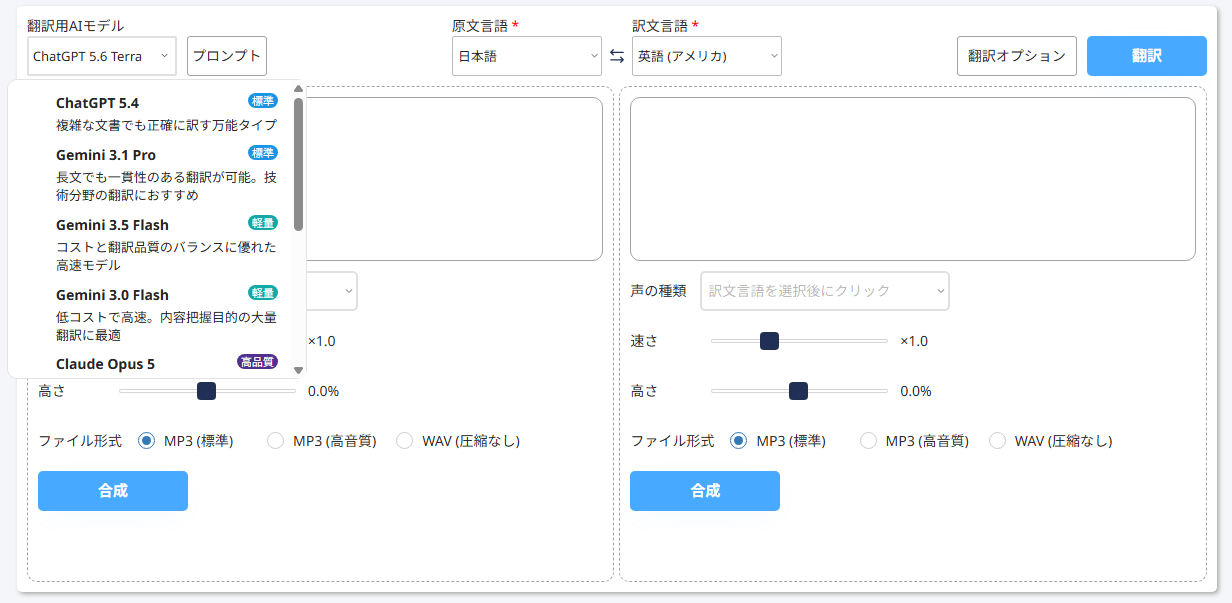
- AIモデルを変更すると、AIモデルの特性が結果に反映されます。
⚠ 注意
利用できるAIモデルは、サービス更新により変わることがあります。下記は2026年8月19日時点の画面表示に合わせた一般的な目安です。「向いていること」は、各モデルの公式情報をもとに、本機能での使い分けの目安を示しています。
| モデル | 説明 | 向いていること |
|---|---|---|
| ChatGPT5.6 Terra | 品質とコストのバランスに優れたGPT-5.6系モデルです。 | 品質とコストの両方を重視する翻訳、用語・文体指定を含む翻訳、長めの文書の下訳。 |
| ChatGPT5.4 | 複雑な専門業務向けのGPT-5.4系モデルです。 | 条件の多い翻訳、前後関係を踏まえた表現調整、用語や文体の指定を含む作業。 |
| Gemini3.1 Pro | 複雑なタスク、長い文脈、複数形式の情報の理解に対応する高性能モデルです。 | 長文の翻訳、複数の資料を参照する翻訳、資料全体の流れを踏まえた訳文作成。 |
| Gemini3.7 Flash | 複雑な指示にも忠実に応える高速なFlash系モデルです。 | 比較的量が多いドキュメントの翻訳、定型的な翻訳、スピードも重視する作業。 |
| Gemini3.0 Flash | 応答速度とコスト効率を重視したFlash系モデルです。 | 大量ドキュメントの一次翻訳、内容把握のための下訳、定型業務の下処理。 |
| Claude Opus5 | 深い推論を要する複雑な分析や創造的な作業に対応する高性能モデルです。 | 条件や背景情報の多い翻訳、専門文書の翻訳、重要文書の仕上げ。 |
| Claude Sonnet5 | 知能と応答速度のバランスに優れたモデルです。 | 日常的なビジネス文書の翻訳、用語・文体指定を含む翻訳、処理速度も重視する作業。 |
| Claude Sonnet4.6 | 知能と応答速度のバランスに優れた日常業務向けのモデルです。 | 日常的なビジネス文書の翻訳、用語・文体指定を含む翻訳、処理速度も重視する作業。 |
| DeepL Pro | テキストや文書の翻訳に特化した翻訳サービスです。 | 一般文書や定型文書の翻訳、迅速な一次訳。 |
プロンプトを編集する
プロンプトをカスタマイズできます。
ⓘ 補足
デフォルトのプロンプトで希望の出力が得られない場合に変更します。
手順(基本)
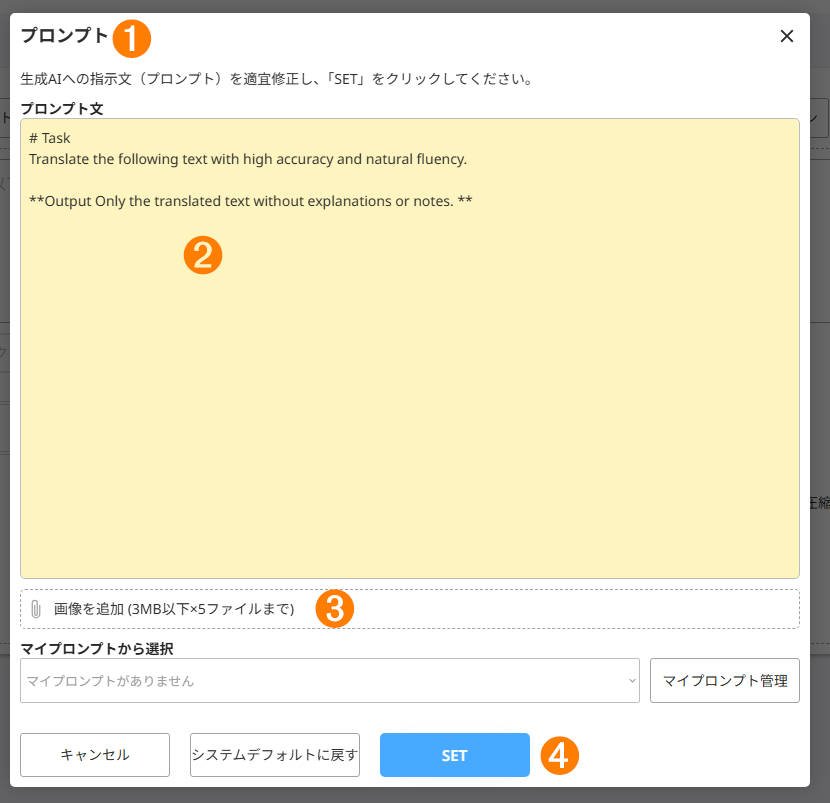
プロンプトをクリックします。- プロンプト文を編集します。
必要に応じて
画像を追加から、参考資料の画像をアップロードします。- 画像でメール作成に必要な背景情報を補足すると、生成結果の精度向上が期待できます。
ⓘ 補足
- 画像は3MB以下のサイズのファイルを5枚までアップロードできます。
- データは保存されず、画面を移動すると削除されます。
画像を追加で画像をアップロードしたあと、画像のサムネイルをクリックすると拡大できます。
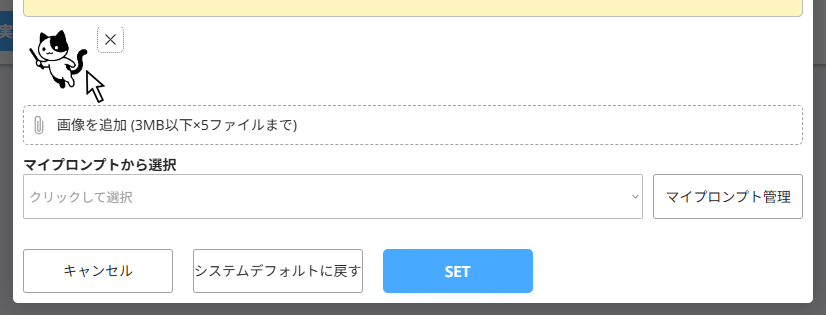
画像拡大の画面 SETをクリックします。ⓘ 補足
システムデフォルトに戻すをクリックすると、編集前のプロンプトに戻ります。- 編集を中止する場合は、
キャンセルをクリックします。
マイプロンプトから選択する
プロンプト画面でマイプロンプトから選択リストからプロンプトを選択します。SETをクリックします。
マイプロンプトに新規登録する
プロンプト画面から、作成したプロンプトを新規登録できます。
プロンプト画面で作成したプロンプトを、クリップボードにコピーします。マイプロンプト管理をクリックします。 をクリックします。
カテゴリーをリストから選択し、プロンプト名(選択用)、プロンプト本文を入力して、保存をクリックします。ⓘ 補足
詳細は、マイプロンプト管理を参照してください。
オプションを選択する
文書タイプと用語集を選択できます。
ⓘ 補足
- 翻訳したい文書の内容に合わせて
文書タイプを変更すると、翻訳精度が向上します。- 登録済みの用語集を選択できます。
- 用語集を設定すると、特定の用語を使用し、用語の揺れを防ぐことができます。
手順
翻訳オプションをクリックします。文書タイプをクリックして、リストから選択します。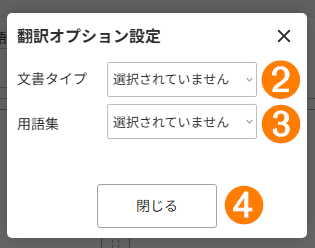
画像拡大の画面 用語集をクリックして、リストから選択します。ⓘ 補足
用語集の内容を確認する場合は、詳細をクリックします。閉じるをクリックします。
よくあるつまずき
- 希望どおりの読み上げにならない
声の種類を変えながら試聴で確認し、必要に応じて入力文を短く区切って調整してください。 - 翻訳してから合成した音声が不自然
先に訳文を確認し、固有名詞や表記をそろえたい場合は用語集を設定してください。