
対訳データ作成
このページでわかること
対訳データ作成の使い方を説明します。
できること
- まとまった量の原文と訳文から、原文と訳文のペア(対訳)を作成します。
- 翻訳メモリー(TM)を作成し、プロに翻訳を依頼するときなどに活用できます。
ⓘ 補足
この機能はプラスオプションです。左メニューに対訳データ作成が表示されない場合は、ご利用プラン・契約内容をご確認ください。
手順
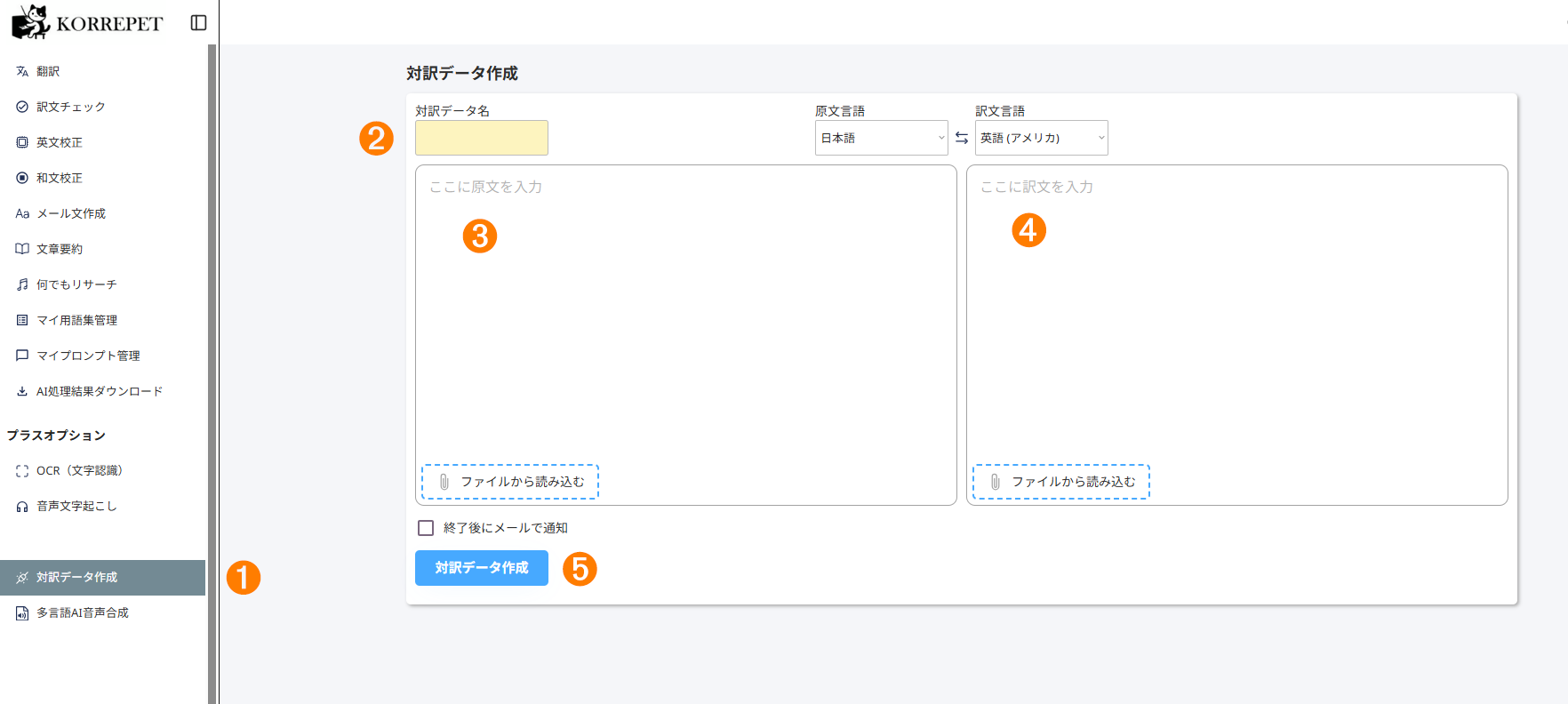
対訳データ作成をクリックします。対訳データ名を入力します。ここに原文を入力に原文のテキストを入力します。- ファイルから読み込む場合は、
ファイルから読み込むをクリックして、ファイルを選択します。
ⓘ 補足
ファイルから読み込むは以下のファイル形式に対応しています。
Word(.docx)、Excel(.xlsx)、PowerPoint(.pptx)、PDF(.pdf)、HTML(.html)、CSV(UTF-8)(.csv)
- ファイルから読み込む場合は、
ここに訳文を入力に訳文のテキストを入力します。- ファイルから読み込む場合は、
ファイルから読み込むをクリックして、ファイルを選択します。
- ファイルから読み込む場合は、
対訳データ作成をクリックします。- 処理完了後、
AI処理結果ダウンロードをクリックしてファイルをダウンロードします。 対訳データ作成をクリック後は、ブラウザーを閉じても処理は実行されます。
ⓘ 補足
- 対訳表の処理結果ファイルにある
Confidence列は、生成AIの確信度スコアです。数値が大きいほどペアの対応精度に確信があることを示しています。 対訳データ作成で作成したファイルを対訳ファイルのチェック機能で使用する場合は、エクセルなどでファイルをCSV形式からXLSX形式に変換してください。
- 処理完了後、
よくあるつまずき
- 原文と訳文がうまく対応しない
原文と訳文で対応する文や段落の順序をそろえてから再実行してください。 - 対訳データの精度が安定しない
見出しや箇条書き、途中の注記など対応しない要素を整理してから実行すると、対応づけしやすくなります。