
訳文チェックの設定
このページでわかること
- 訳文チェックの品質に直結する設定項目の意味と、選び方の目安を説明します。
AIモデル
AIモデルを変更するにはAIモデルをクリックして、リストから選択します。
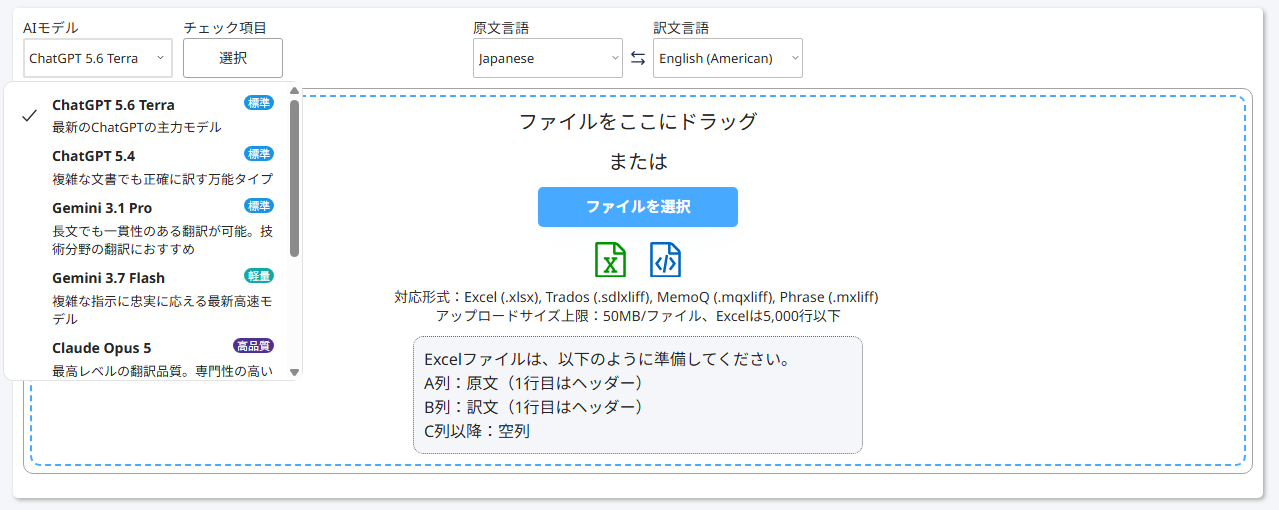
- AIモデルを変更すると、AIモデルの特性がチェック結果に反映されます。
⚠ 注意
利用できるAIモデルは、サービス更新により変わることがあります。下記は2026年8月19日時点の画面表示に合わせた一般的な目安です。「向いていること」は、各モデルの公式情報をもとに、本機能での使い分けの目安を示しています。
| モデル | 説明 | 向いていること |
|---|---|---|
| ChatGPT5.6 Terra | 品質とコストのバランスに優れたGPT-5.6系モデルです。 | 品質とコストの両方を重視する訳文チェック、カスタムチェック項目を含む作業。 |
| ChatGPT5.4 | 複雑な専門業務向けのGPT-5.4系モデルです。 | 条件の多い訳文チェック、前後関係を踏まえた指摘、カスタムチェック項目を含む作業。 |
| Gemini3.1 Pro | 複雑なタスク、長い文脈、複数形式の情報の理解に対応する高性能モデルです。 | 長文の訳文チェック、資料全体の整合性確認、複数条件を含む確認。 |
| Gemini3.7 Flash | 複雑な指示にも忠実に応える高速なFlash系モデルです。 | 比較的量が多いドキュメントのチェック、高速な確認、スピードも重視する作業。 |
| Claude Opus5 | 深い推論を要する複雑な分析や創造的な作業に対応する高性能モデルです。 | 条件や背景情報の多い訳文チェック、専門文書や重要文書の仕上げ確認。 |
| Claude Sonnet5 | 知能と応答速度のバランスに優れたモデルです。 | 日常的な訳文チェック、カスタムチェック項目を含む確認、処理速度も重視する作業。 |
| Claude Sonnet4.6 | 知能と応答速度のバランスに優れた日常業務向けのモデルです。 | 日常的な訳文チェック、カスタムチェック項目を含む確認、処理速度も重視する作業。 |
ⓘ 補足
をクリックするとおすすめのモデルが表示されます。
チェック項目
チェック項目では、チェックする項目の選択、用語集の設定、カスタムチェック項目の追加ができます。
手順
チェック項目の選択をクリックすると、チェック項目選択画面が開きます。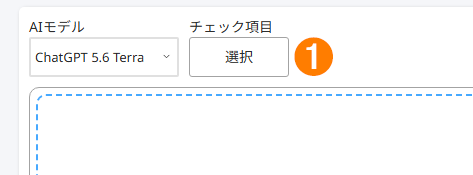
チェック項目の選択画面 必要な設定を行います。詳細は、設定項目を参照してください。
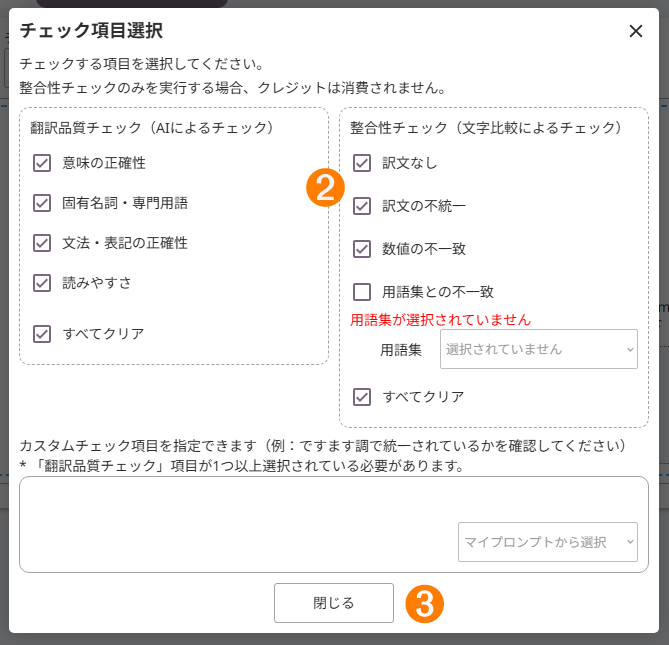
チェック項目選択の画面 閉じるをクリックします。
設定項目
設定できる項目は、次のとおりです。
チェックする項目
生成AIによるチェック(翻訳品質チェック)と、文字を比較するチェック(整合性チェック)から選びます。
翻訳品質チェック(AIによるチェック):意味の正確性、固有名詞・専門用語、文法・表記の正確性、読みやすさから選択します。整合性チェック(文字比較によるチェック):訳文なし、訳文の不統一、数値の不一致、用語集との不一致から選択します。- 各列の
すべてクリアをクリックすると、その列のチェックをまとめて外せます。
ⓘ 補足
整合性チェックは対訳ファイルのチェックでのみ実行されます。訳文テキストのチェックでは実行されません。整合性チェックだけを実行する場合は、クレジットを消費しません。生成AIによる翻訳品質チェックを含めると、クレジットを消費します。
用語集
特定の用語に訳語を統一し、用語の揺れを防ぎたい場合に設定します。用語集は、あらかじめマイ用語集管理で登録しておく必要があります。登録の手順は、マイ用語集管理を参照してください。
整合性チェックの用語集のリストから、使用する用語集を選択します。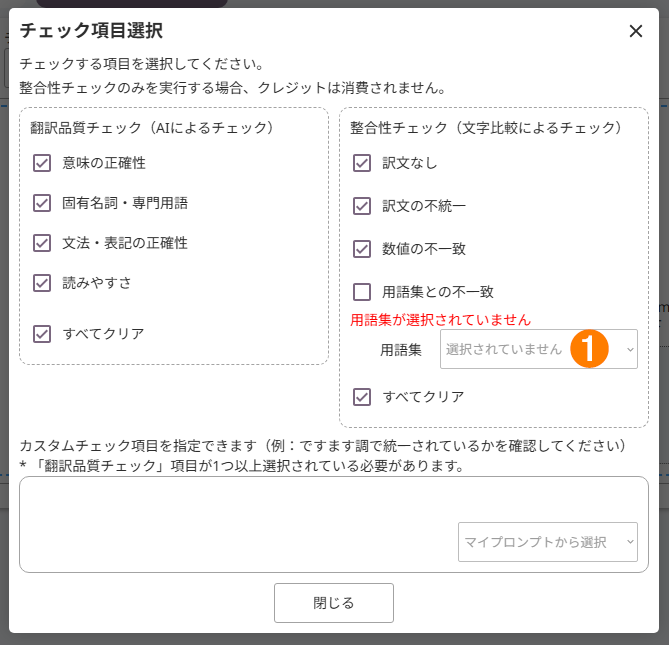
用語集の選択画面
ⓘ 補足
- 用語集を選択すると、
用語集との不一致に自動でチェックが入ります。用語集との不一致は、単独ではチェックできません。用語集が未選択のあいだは用語集が選択されていませんと表示され、用語集を選択すると有効になります。
カスタムチェック項目
確認したい観点を、プロンプトで指定してチェックできます。
ⓘ 補足
カスタムチェック項目を使用するには、翻訳品質チェックの項目を1つ以上選択しておく必要があります。
入力方法は、次の2通りです。
直接入力する
カスタムチェック項目を指定できますの入力欄に、チェック用のプロンプトを入力します。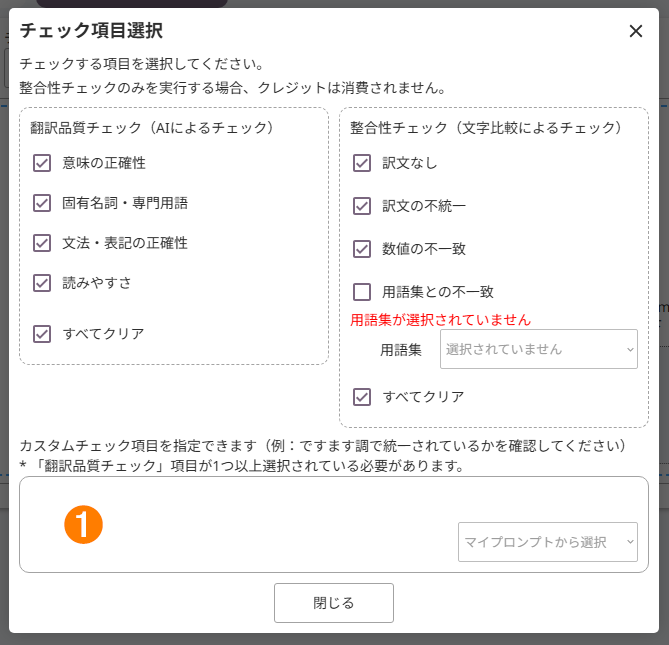
カスタムチェック項目の入力画面
マイプロンプトから選択する
マイプロンプトから選択のリストから、登録済みのプロンプトを選択します。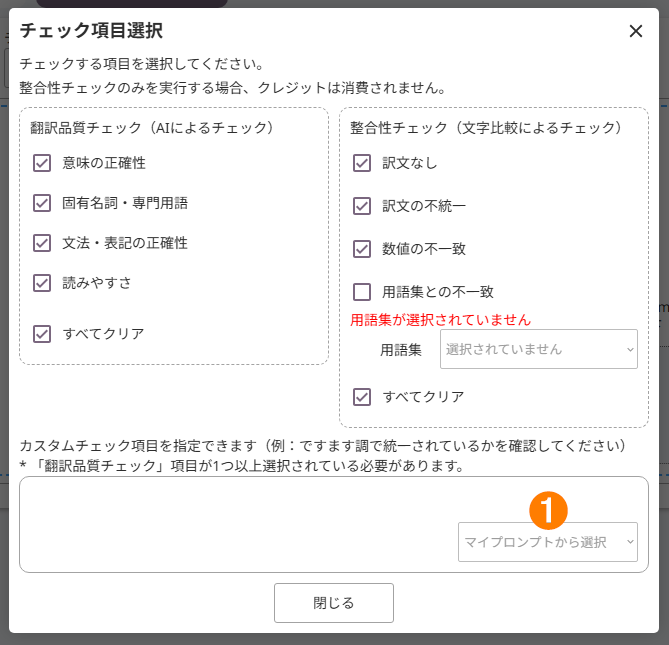
マイプロンプトから選択する画面
ⓘ 補足
マイプロンプトから選択のプロンプトは、あらかじめマイプロンプト管理で登録しておく必要があります。この画面から新規に登録することはできません。登録の手順は、マイプロンプト管理を参照してください。
よくあるつまずき
- 編集したプロンプトが保存されない/使いたい画面に表示されない
保存先とカテゴリーの考え方はよくある質問(FAQ)を参照してください。