
KORREPETの画面
このページでわかること
- このページではKORREPETの画面各部の概要について説明します。
各部の概要
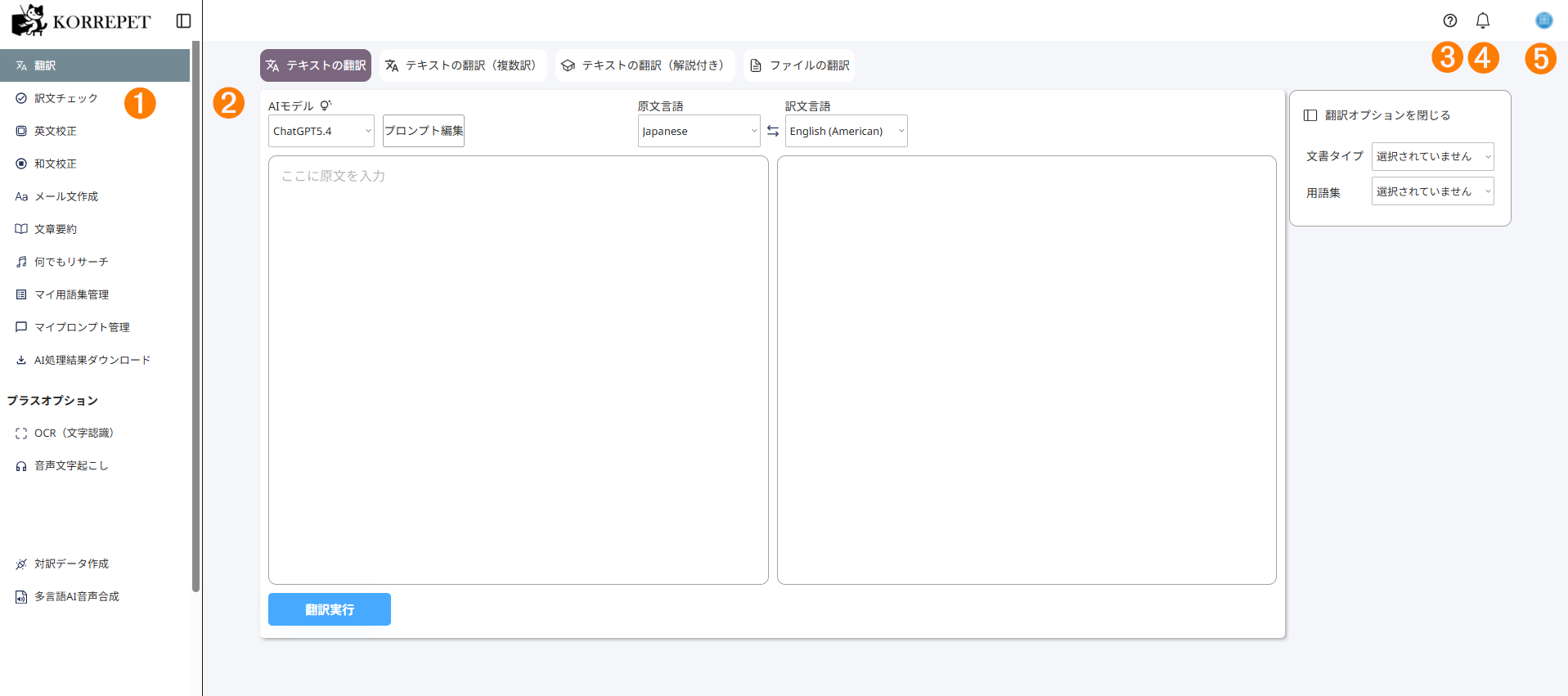
| 番号 | 名称 | 内容 |
|---|---|---|
| 1 | 左メニュー | クリックすると各機能へジャンプします。 |
| 2 | メインエリア | 各機能の操作エリアです。タブがある場合は、クリックすると機能が切り替わります。 |
| 3 |  (ヘルプアイコン) (ヘルプアイコン) | クリックするとKORREPETヘルプ(このヘルプ)にジャンプします。 |
| 4 |  (お知らせアイコン) (お知らせアイコン) | クリックするとお知らせウィンドウが開きます。各お知らせをクリックすると詳細説明にジャンプします。詳細はお知らせ機能をご参照ください。 |
| 5 | アカウントアイコン | アカウント設定を変更したり、使用量の確認やログアウトができます。詳細はアカウント設定をご参照ください。 |
ⓘ 補足
左メニューに表示される機能は、ご利用プラン・契約内容やサービス更新により異なります。