
ポストエディットプロジェクト
このページでわかること
- このページでは
ポストエディットプロジェクトの作り方と、一覧の見方を説明します。- 作成したプロジェクトで訳文を修正する手順は、ポストエディットを参照してください。
できること
- 翻訳・訳文チェック・人手による修正(ポストエディット)を、1つのプロジェクトとしてまとめて進められます。
- 以下のファイル形式に対応しています。
Trados(.sdlxliff)、memoQ(.mqxliff)、Phrase(.mxliff)、Word(.docx)、PowerPoint(.pptx)、Excel(.xlsx)、PDF(.pdf) - 複数のファイルを1つのプロジェクトにまとめられます。ファイルをまたいだ
整合性チェック(訳文の不統一など)を行えます。 - Trados、memoQ、Phraseのファイルは、翻訳が完了したファイルを読み込んで、訳文チェックと修正だけを行うこともできます。
ⓘ 補足
ファイルの翻訳との違いは、翻訳した訳文をKORREPET上で修正し、修正を反映したファイルを元のファイル形式でエクスポートできる点です。修正なしでAIの訳文をそのまま使う場合は、ファイルの翻訳が簡単です。- HTML(.html)には対応していません。
- PDFは、Word(.docx)に変換してから処理します。エクスポートされるファイルもWord(.docx)になり、元のレイアウトの完全再現はできません。
手順(プロジェクトを作成する)
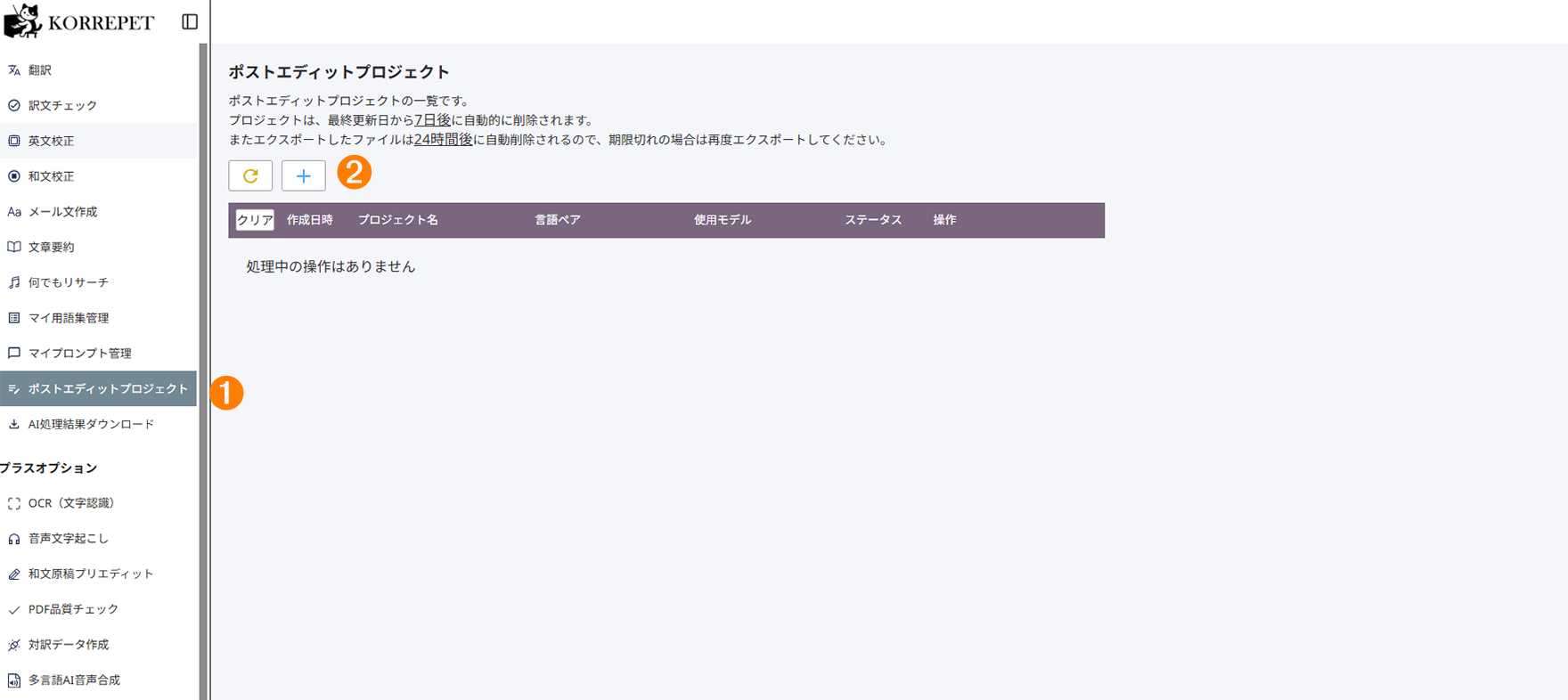
ポストエディットプロジェクトをクリックします。+をクリックします。ファイルをアップロードして、
次へをクリックします。⚠ 注意
CATツールのファイルで参照TMがある場合、事前にCATツールで参照TMを使って一括翻訳したファイルをアップロードしてください。- 75%一致以上:TMの訳をあてる
- 74%一致未満:空のまま
- 複数のファイルをまとめてアップロードできます。
- 1つのプロジェクトには、同じ原文言語・訳文言語のファイルのみを含めてください。
- 50MBまでのファイルをアップロードできます。
プロジェクト名を入力し、原文言語/訳文言語を選んで、次へをクリックします。ⓘ 補足
 をクリックすると、
原文言語と訳文言語が入れ替わります。翻訳に使用する
AIモデルを選択し、必要に応じてプロンプト編集・文書タイプ・用語集を設定して、次へをクリックします。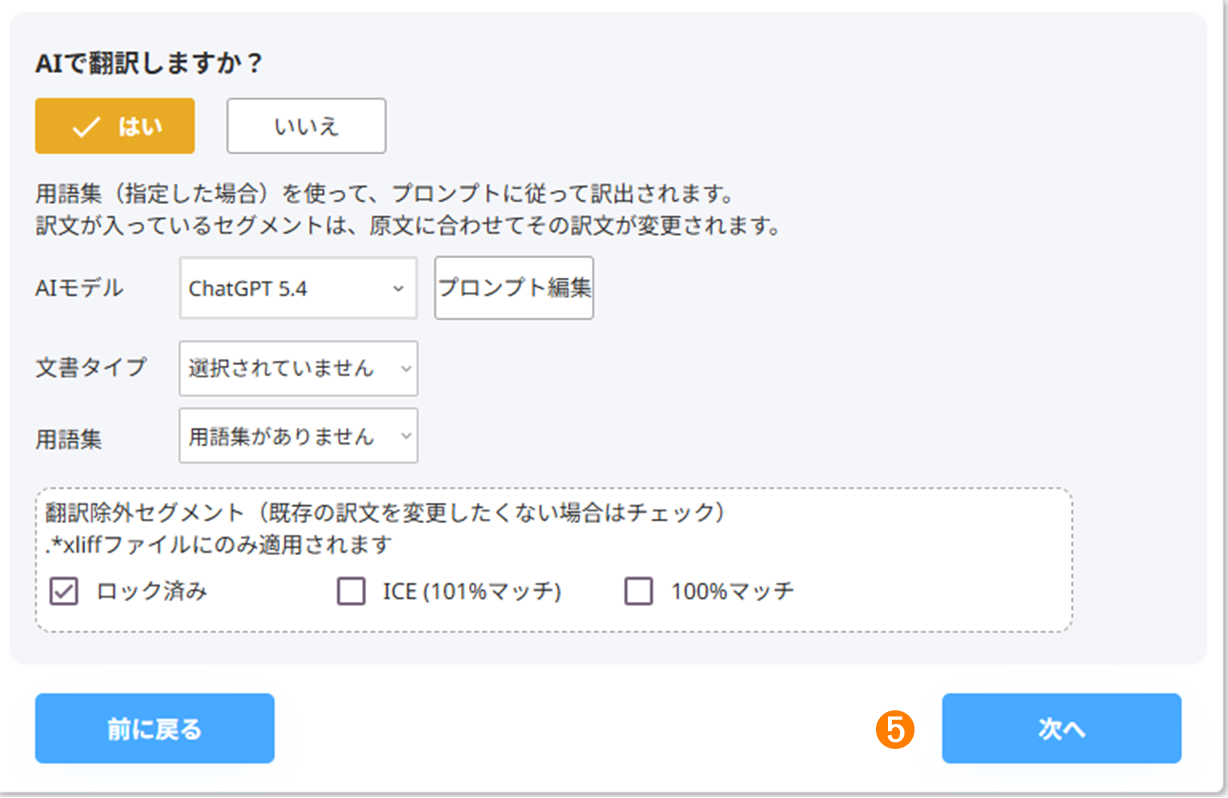
翻訳設定の画面 - CATツールのファイルの場合は、翻訳するかどうかを
はい/いいえで選びます。翻訳が完了しているファイルをアップロードした場合は、いいえを選択してください。 - CATツールファイルの場合は、
ロック済み・ICE (101%)・100%マッチを翻訳除外するかどうを指定できます。訳文を変更したくない場合は、これらのセグメントを翻訳除外に設定してください。 - Fuzzyマッチの訳文が入っているセグメントは、原文に合わせてその訳文が変更されます。
ⓘ 補足
Word(.docx)、PowerPoint(.pptx)、Excel(.xlsx)、PDF(.pdf)では、翻訳除外セグメントの設定フィールドは表示されません。- CATツールのファイルの場合は、翻訳するかどうかを
訳文チェックに使用する
AIモデルを選択し、チェック項目を設定します。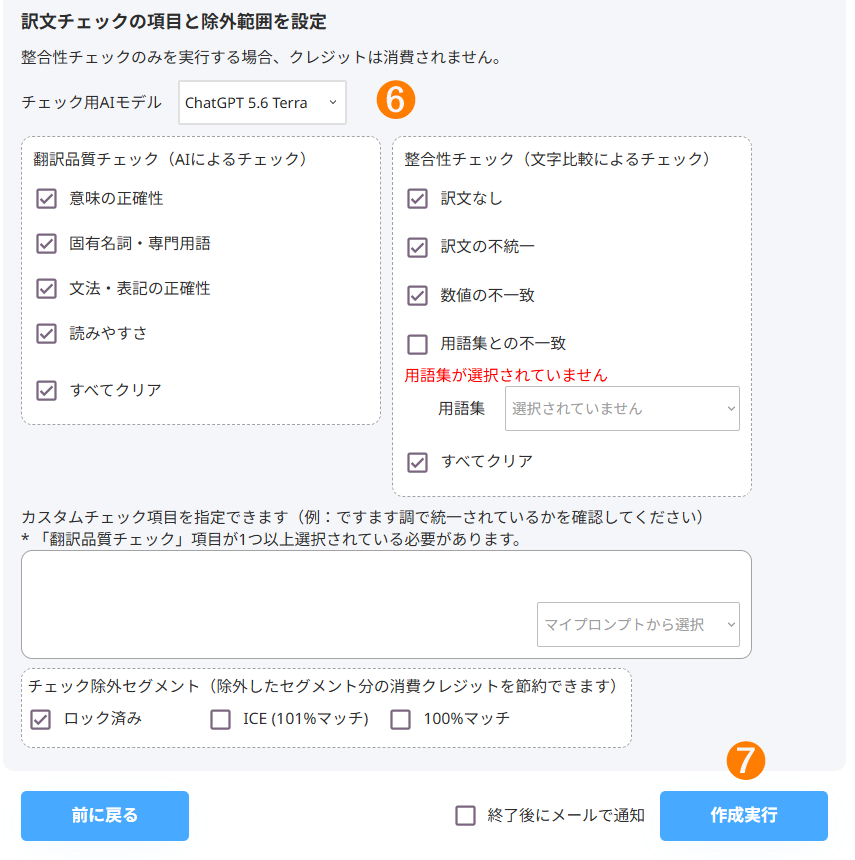
訳文チェック設定の画面 - チェック項目の詳細は、訳文チェックの設定を参照してください。
- CATツールのファイルの場合は、
ロック済み・ICE (101%)・100%マッチをチェック対象から除外するかどうを選択できます。
⚠ 注意
大量の文字数の訳文チェックは多くのクレジットを消費します。これらのセグメントが作業対象外の場合は、チェック対象から除外することをおすすめします。ⓘ 補足
- 翻訳とチェックで別のAIモデルを使えます。翻訳は標準モデル、チェックは高性能モデル、のような使い分けができます。
翻訳品質チェックなしで整合性チェックのみ選んだ場合、クレジットは消費されません(翻訳に使用したクレジットは消費されます)。チェック項目を何も選ばない場合は、翻訳だけを行い、指摘のない状態で編集を始められます。
作成実行をクリックします。- ポストエディットプロジェクトの作成が開始されます。
- 処理を開始したら、ブラウザーを閉じても処理は実行されます。
プロジェクトの一覧の見方

- 1行が1プロジェクトです。作成日時、プロジェクト名、言語ペア、翻訳と訳文チェックに使用したAIモデル名、ステータスが表示されます。
ステータスは次のように変わります。
ステータス 意味 できること プロジェクト作成中 プロジェクトを作成中です。進捗が%で表示されます。 完了までお待ちください。ブラウザーは閉じてかまいません。 準備完了 プロジェクト作成が終わり、ポストエディットできる状態です。 エディターを開くをクリックしてポストエディットします。エクスポート済み 修正を反映したファイルをエクスポートした状態です。 ダウンロードをクリックしてエクスポートしたファイルをダウンロードします。エラー 処理に失敗しました。 ファイル形式や内容を確認して、プロジェクトを作り直してください。 エディターを開くをクリックすると、訳文の修正画面に移動します。詳細はポストエディットを参照してください。ダウンロードをクリックすると、エクスポートしたファイルをダウンロードできます。
ⓘ 補足
エクスポート済みのプロジェクトの訳文を修正すると、状態は準備完了に戻り、エクスポート済みファイルのダウンロードはできなくなります。修正後にもう一度エクスポートしてください。
よくあるつまずき
- ファイルがアップロードできない
ファイルの拡張子を確認してください。HTML(.html)には対応していません。 - Word・PowerPoint・Excelで、翻訳せずに修正だけしたい
できません。翻訳せずに読み込めるのは、Trados、memoQ、Phraseのファイルだけです。 - PDFを入れたのにWordファイルが出てくる
PDFはWord(.docx)に変換してから処理する仕様です。元のレイアウトや画像は完全再現されません。