
マイプロンプト管理
このページでわかること
マイプロンプト管理でプロンプトを作成、検索して開く方法、編集方法、削除する方法を説明します。
できること
- カスタムプロンプトを作成して、AIの出力をより意図した結果に近づけることができます。
- 定型業務用のプロンプトを登録して、毎回の入力を省略できます。
以下の機能でマイプロンプトを使用できます。
- 翻訳
- 訳文チェック
- 英文テキストの校正
- 和文テキストの校正
- メール文作成
- 何でもリサーチ
作成の流れ
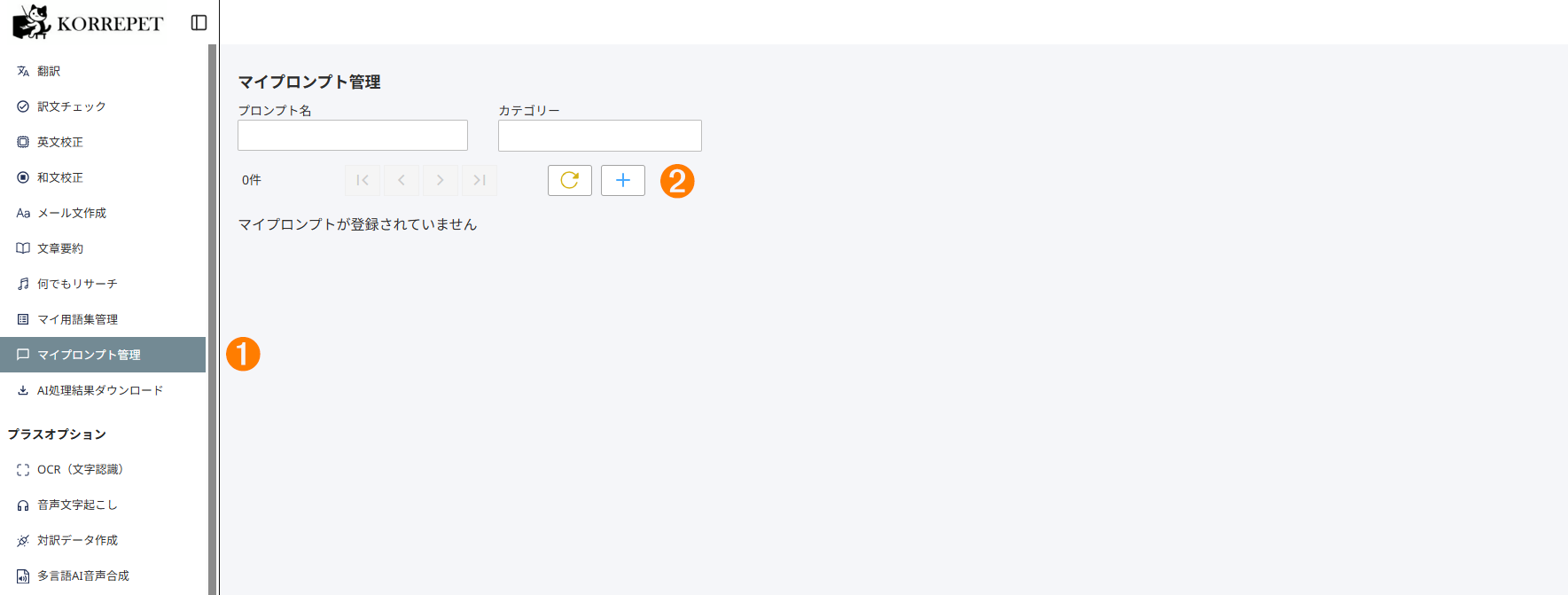
マイプロンプト管理をクリックします。 をクリックします。
マイプロンプト登録が開きます。
カテゴリーをクリックして、そのプロンプトをどの機能で使いたいかを選択します。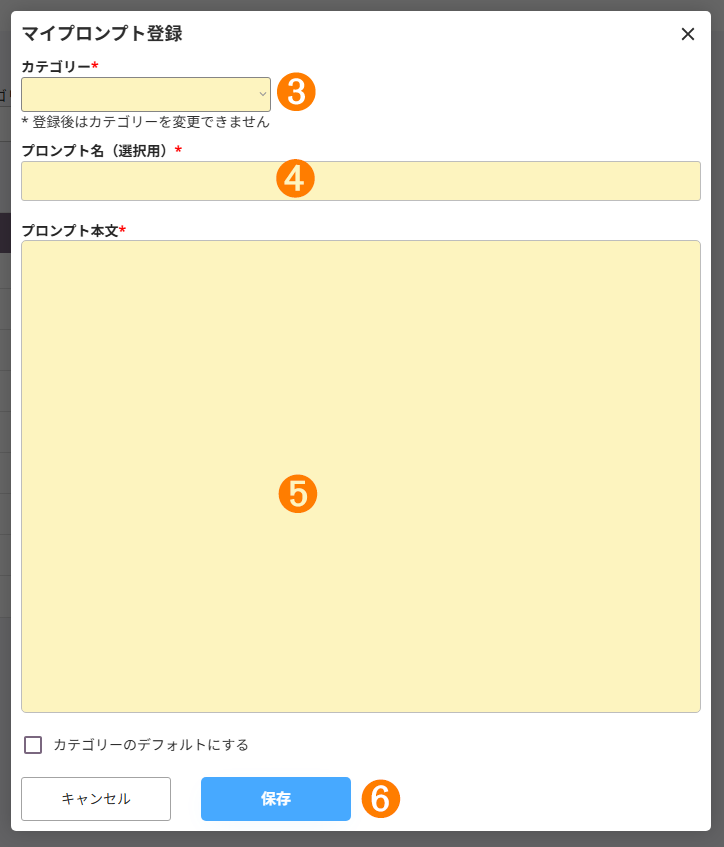
プロンプト新規登録の画面 プロンプト名(選択用)を入力します。プロンプト本文にプロンプトを入力します。ⓘ 補足
入力したプロンプトを、いつも使うプロンプトにしたい場合は、カテゴリーのデフォルトにするにチェックを入れます。保存をクリックします。- 作成したプロンプトがマイプロンプトに保存されます。
プロンプトの検索・編集
プロンプト名やカテゴリーでフィルタリングし、既存のプロンプトを開いて編集できます。
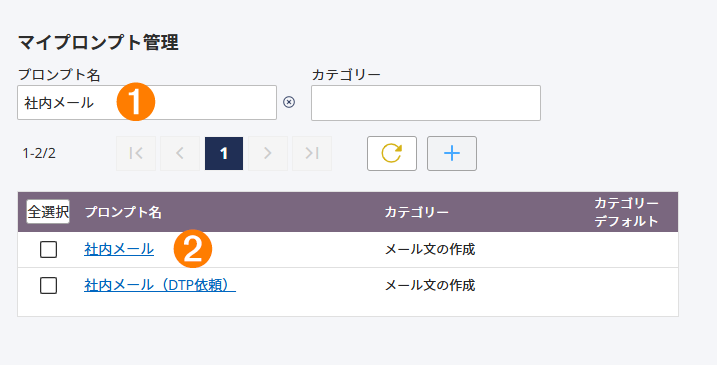
プロンプト名、カテゴリーに入力するか、リストから選択します。xをクリックすると、入力がクリアされます。
- プロンプト名をクリックすると、
マイプロンプト登録が開きます。
プロンプトの削除
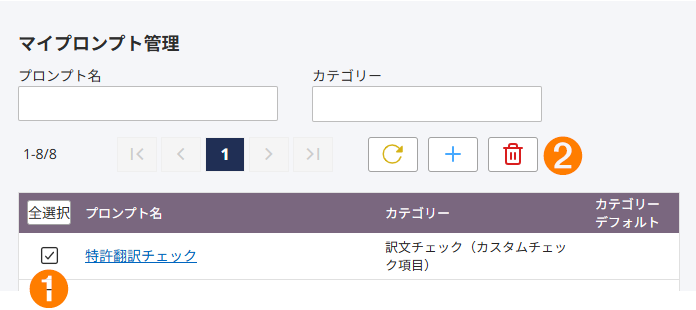
- 削除したいプロンプトにチェックを入れます。
 をクリックします。
- 確認画面で
削除をクリックします。
よくあるつまずき
- 使いたい画面でプロンプトが表示されない
登録したカテゴリーが使いたい機能に合っているか確認してください。 - 一覧で見つからない
プロンプト名やカテゴリーの絞り込みが残っていないか確認してください。