
何でもリサーチ
このページでわかること
- このページでは
何でもリサーチ機能について説明します。
できること
チャット形式でAIを使用できます。次のような活用方法があります。
- AIとの壁打ちやアイデア出し
- AIでプロンプト作成
- 日常的な質問への回答
Web検索機能で最新情報を追加したリサーチファイルを追加機能で、データ分析やデータ処理画像を追加機能で、AIに画像を見せて作業を依頼したり、画像でプロンプトを補足マイプロンプト機能で、定型業務の処理
手順(基本)
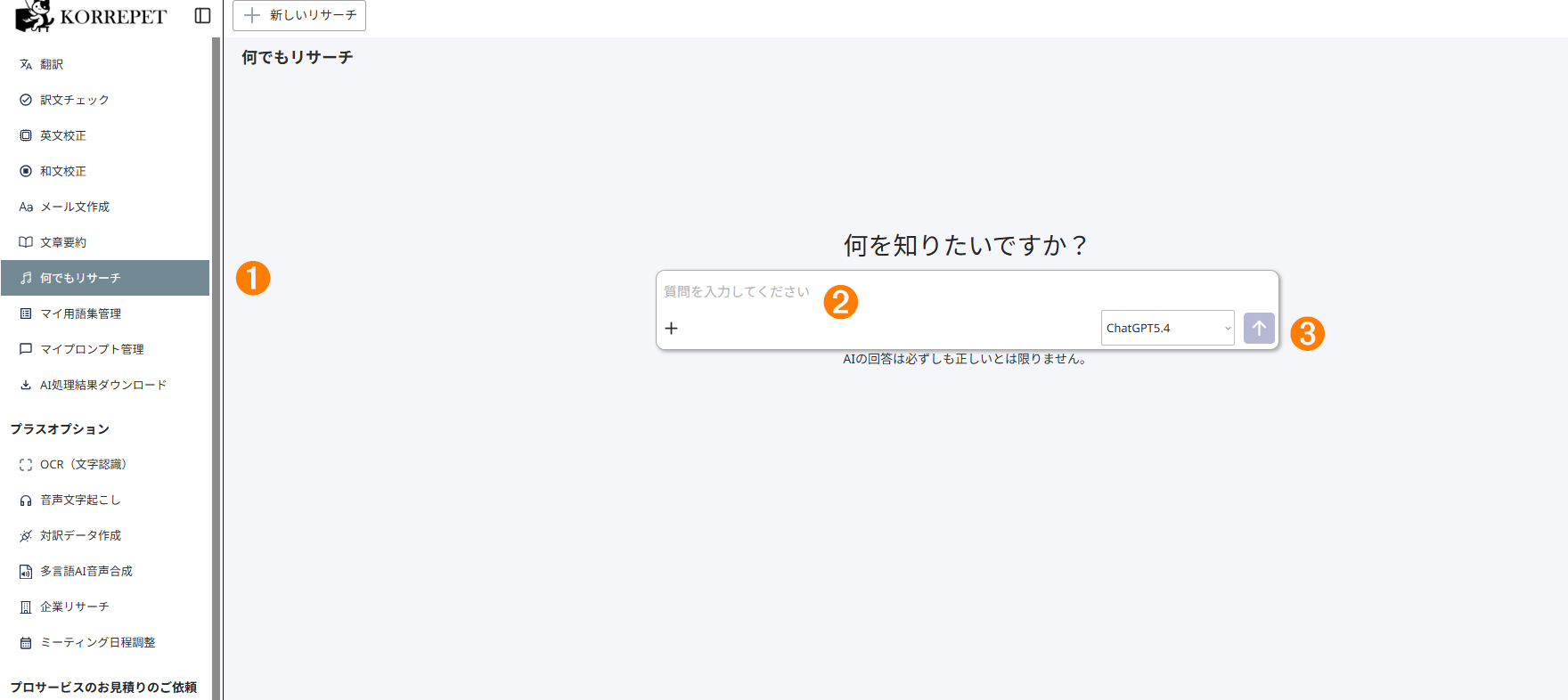
何でもリサーチをクリックします。- プロンプトを入力します。必要に応じて追加の設定をします。詳細は、設定項目を参照してください。
 をクリックします。
- 結果が表示されます。
生成結果のコピー、再生成を行います。
 をクリックすると、全体をコピーできます。
 をクリックすると、再生成します。
- 回答内にコードや表がある場合は、マウスポインターを重ねると
 が表示されることがあります。クリックするとその部分だけをコピーできます。
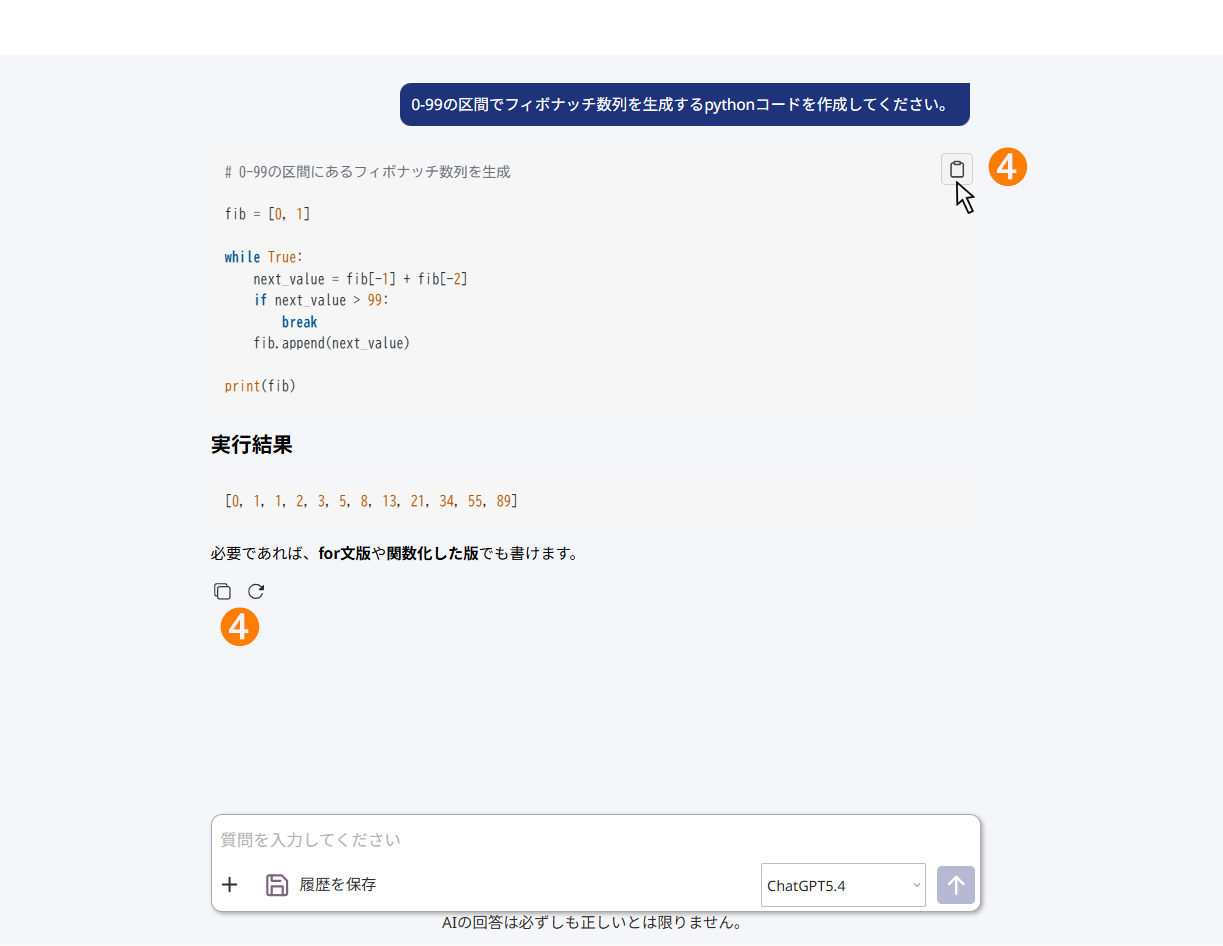
コピーアイコンの画面 会話を続ける場合は、
質問を入力してくださいに追加の質問を入力します。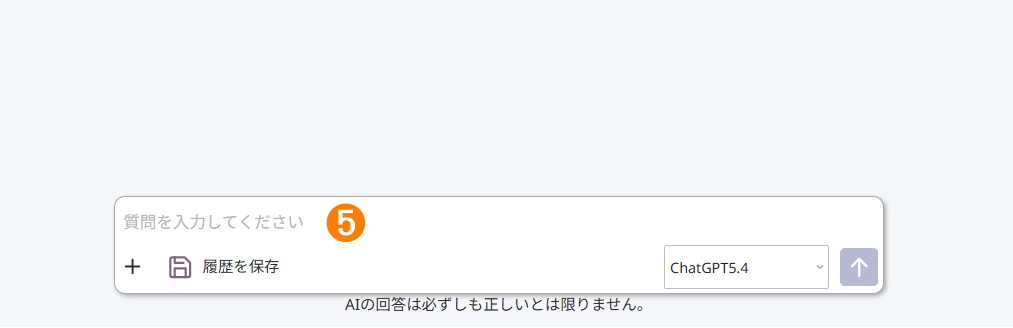
追加質問欄の画面 新しく会話を始める場合は、
新しいリサーチをクリックします。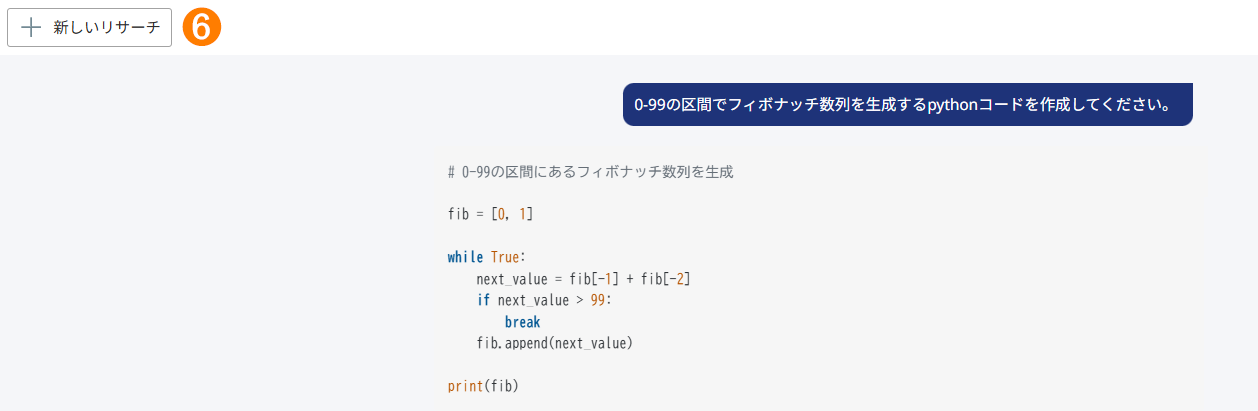
新規リサーチボタンの画面
設定項目
- AIモデルを変更する:エンジンを選ぶ(回答の傾向や細部が変わります)
- 画像を追加する:AIに画像を渡す
- ファイルを追加する:AIにファイルを渡す
- Web検索機能を使う:Web検索結果をもとにAIが回答する
- マイプロンプトから選択する:登録済みのプロンプトを使用する
- リサーチ履歴:リサーチ履歴を保存する
- 保存済みリサーチ履歴管理:リサーチ履歴を管理する
AIモデルを変更する
AIモデルのリストをクリックし、使用するモデルを選択します。
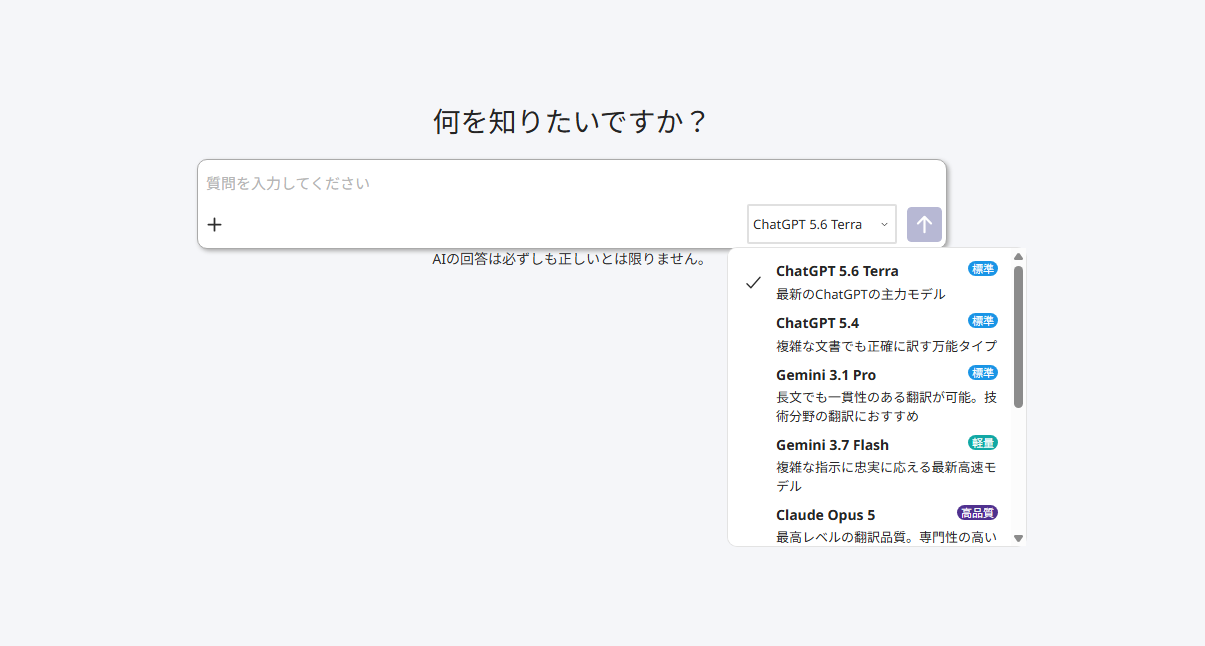
- 変更したモデルの特性が結果に反映されます。
⚠ 注意
利用できるAIモデルは、サービス更新により変わることがあります。下記は2026年8月19日時点の画面表示に合わせた一般的な目安です。「向いていること」は、各モデルの公式情報をもとに、本機能での使い分けの目安を示しています。
| モデル | 説明 | 向いていること |
|---|---|---|
| ChatGPT5.6 Terra | 品質とコストのバランスに優れたGPT-5.6系モデルです。 | 品質とコストの両方を重視する情報整理、条件の多い依頼への対応。 |
| ChatGPT5.4 | 複雑な専門業務向けのGPT-5.4系モデルです。 | 複雑な論点整理、調査方針の検討、条件の多い依頼への対応。 |
| Gemini3.1 Pro | 複雑なタスク、長い文脈、複数形式の情報の理解に対応する高性能モデルです。 | 長文資料の読解、ファイルを使った分析、複数条件を含む情報整理。 |
| Gemini3.7 Flash | 複雑な指示にも忠実に応える高速なFlash系モデルです。 | 比較的量が多いドキュメントの読解、定型的な情報整理、スピードも重視する作業。 |
| Gemini3.0 Flash | 応答速度とコスト効率を重視したFlash系モデルです。 | 大量データの下処理、素早い要約、定型的な質問への回答。 |
| Claude Opus5 | 深い推論を要する複雑な分析や創造的な作業に対応する高性能モデルです。 | 専門性の高い文書案の作成、複雑な論点整理、重要な説明文の作成。 |
| Claude Sonnet5 | 知能と応答速度のバランスに優れたモデルです。 | 日常的な情報整理、説明文の作成、処理速度も重視する作業。 |
| Claude Sonnet4.6 | 知能と応答速度のバランスに優れた日常業務向けのモデルです。 | 日常的な情報整理、説明文の作成、処理速度も重視する作業。 |
| Sonar-pro | Web検索を使った情報収集と回答生成に向く検索特化モデルです。 | 最新情報の確認、出典を重視する調査、複数ソースの比較。 |
画像を追加する
画像を参照してAIが回答します。
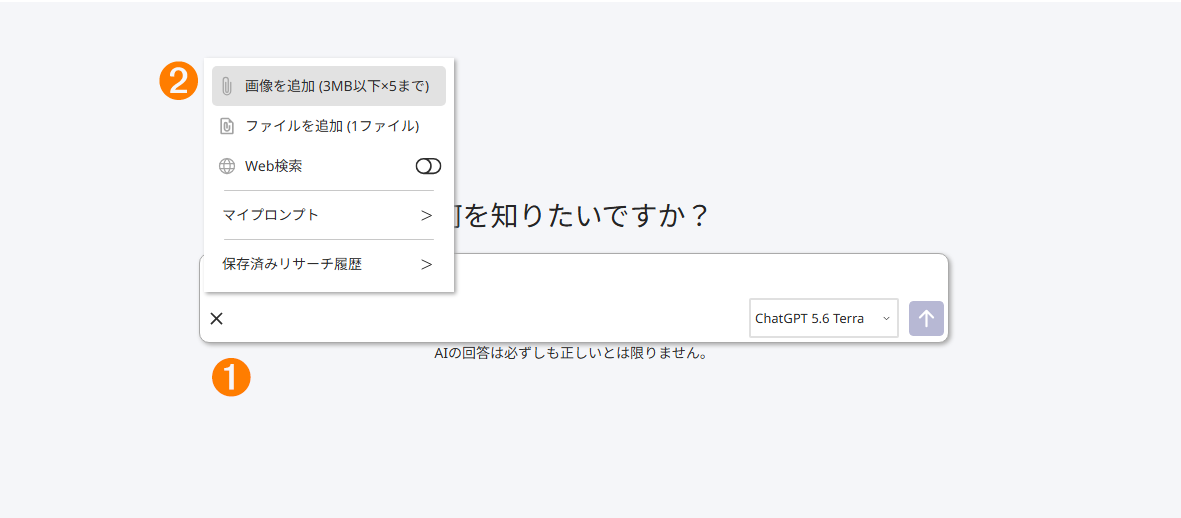
+をクリックします。画像を追加をクリックします。画像を選択して、
開くをクリックします。ⓘ 補足
- 画像は3MB以下のサイズのファイルを5枚までアップロードできます。
- データは保存されず、新しいリサーチを開始したり画面を移動したりすると削除されます。
画像を追加を使用すると、通常より多くのクレジットを消費します。画像を追加で画像をアップロードしたあと、画像のサムネイルをクリックすると拡大できます。
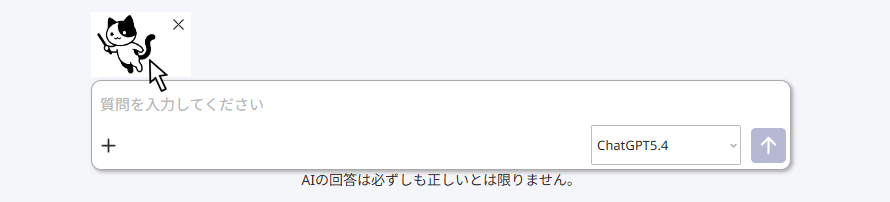
画像拡大の画面
ファイルを追加する
ファイルの内容を踏まえてAIが回答します。
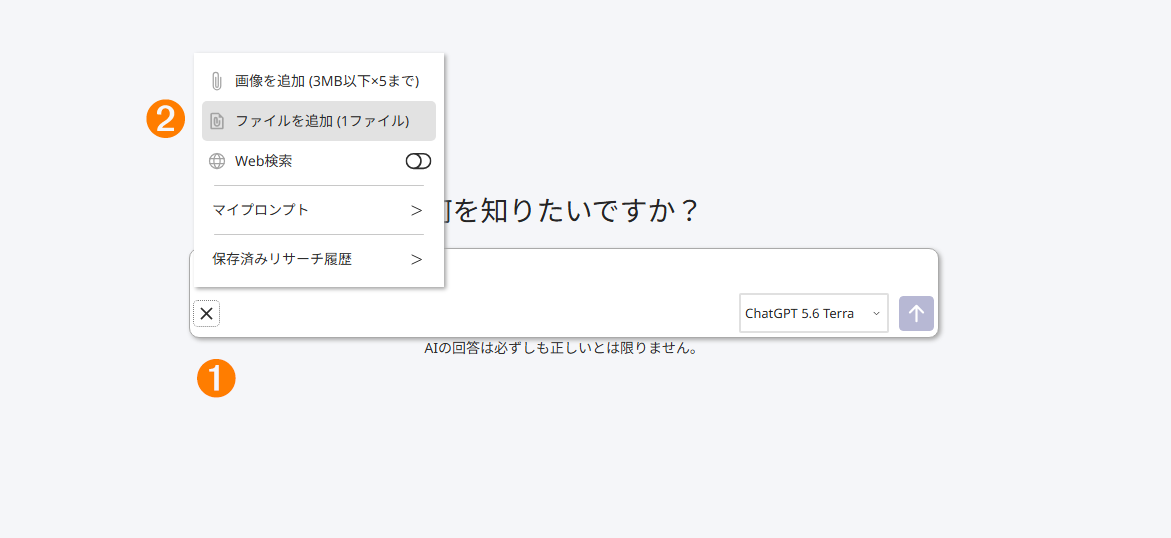
+をクリックします。ファイルを追加をクリックします。ファイルを選択して、
開くをクリックします。ⓘ 補足
- ファイル(docx、xlsx、pptx、pdf、html、csv)を1ファイルまでアップロードできます。
- データは保存されず、新しいリサーチを開始したり画面を移動したりすると削除されます。
ファイルを追加を使用すると、通常より多くのクレジットを消費します。
Web検索機能を使う
Web検索機能を使うと、通常の場合と比べて以下のような違いがあります。
- Web検索機能を使用しない(デフォルト):AIモデルの内部知識を使用して回答します。
- Web検索機能を使用する:AIが関連するWebページを検索してから回答します。
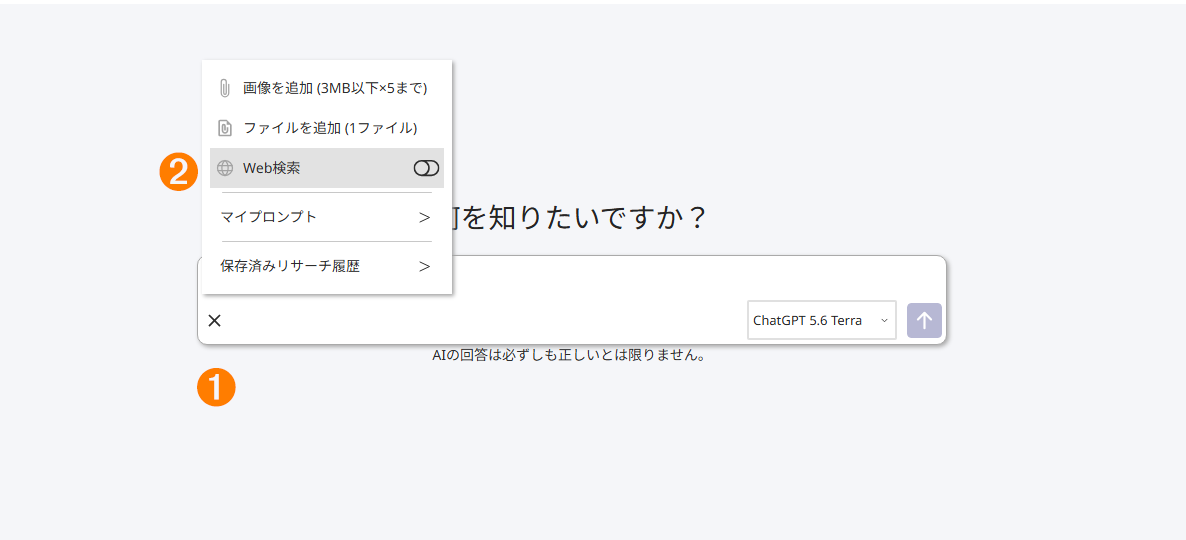
+をクリックします。Web検索をクリックします。- をクリックします。
ⓘ 補足
Web検索を使用すると、通常より多くのクレジットを消費します。
マイプロンプトからプロンプトを選択する
マイプロンプトに登録したプロンプトを使用できます。
⚠ 注意
何でもリサーチカテゴリーに登録したプロンプトが使用できます。
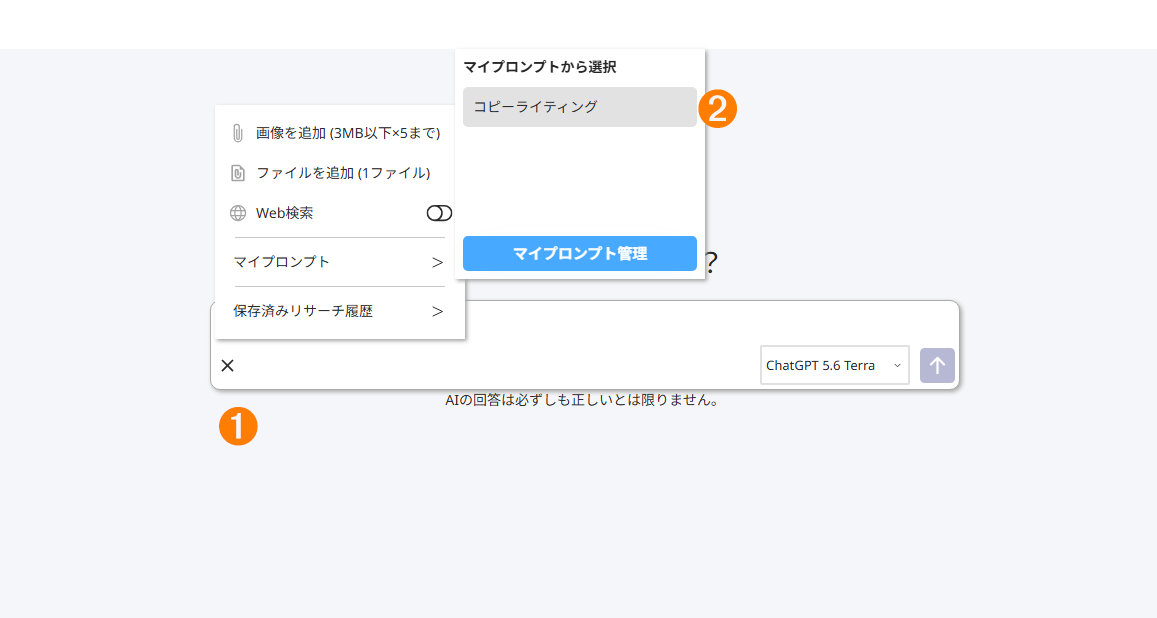
+をクリックします。マイプロンプトにマウスポインターを合わせて、マイプロンプトから選択を開き、使用したいプロンプトをクリックします。プロンプトが入力されます。
- 必要に応じてプロンプトを修正します。
- をクリックします。
マイプロンプトに新規登録する
- 作成したプロンプトをクリップボードにコピーします。
プロンプト編集画面でマイプロンプト管理をクリックします。 をクリックします。
カテゴリーを選び、プロンプト名(選択用)とプロンプト本文を入力して保存をクリックします。ⓘ 補足
詳細はマイプロンプト管理を参照してください。
リサーチ履歴
リサーチ履歴を保存する
何でもリサーチでAIに質問します。リサーチ履歴を保存する場合は、

履歴を保存をクリックします。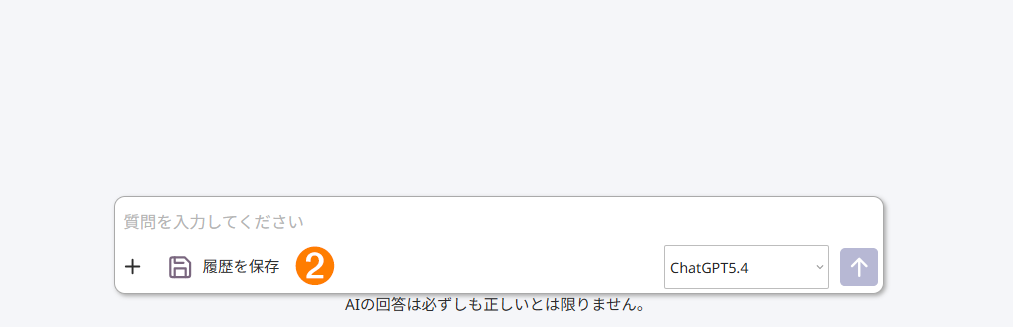
リサーチ履歴保存の画面 ⓘ 補足
履歴を保存をクリックしない場合は、リサーチ履歴は保存されず、新しいリサーチを開始したり画面を移動したりすると削除されます。- 保存できる履歴数は最大30件です。
保存済みリサーチ履歴から再開する
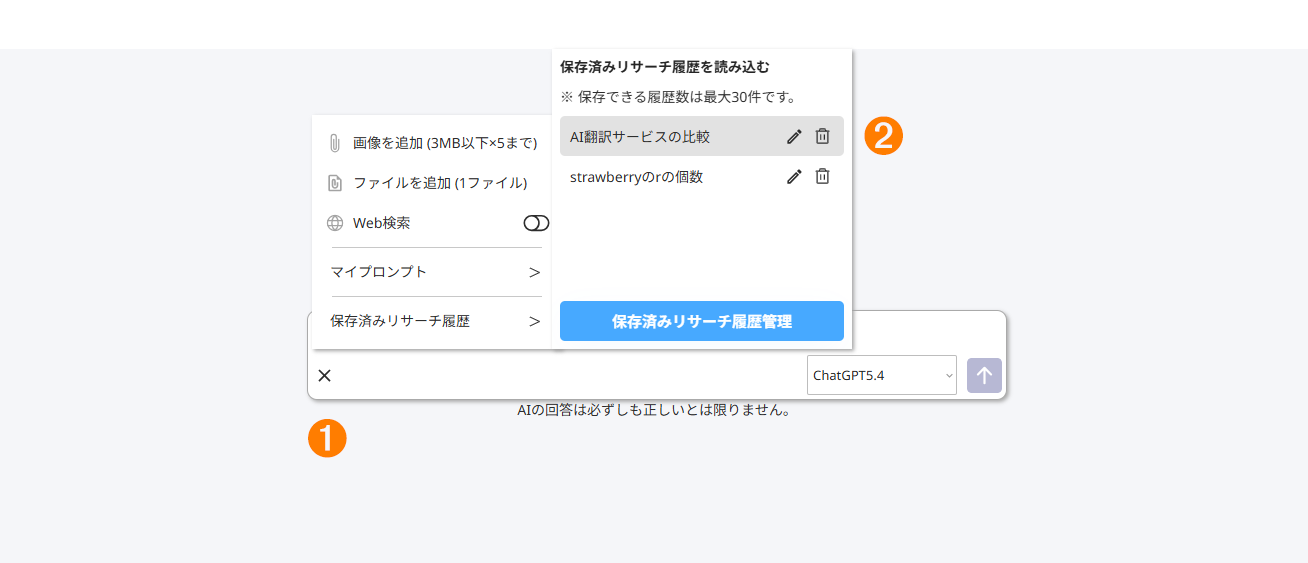
+をクリックします。保存済みリサーチ履歴にマウスポインターを合わせて、保存済みリサーチ履歴を読み込むから、読み込みたい履歴をクリックします。⚠ 注意
- AIとのやり取りが長くなると、消費されるクレジットが増加します。
- 途中でトピックが変わる場合は、
新しいリサーチをクリックして新規リサーチとして実行することをおすすめします。
ⓘ 補足
履歴を読み込んだあとのAIとのやり取りは自動的に保存されます。
リサーチ履歴選択画面で個別にタイトルを変更する
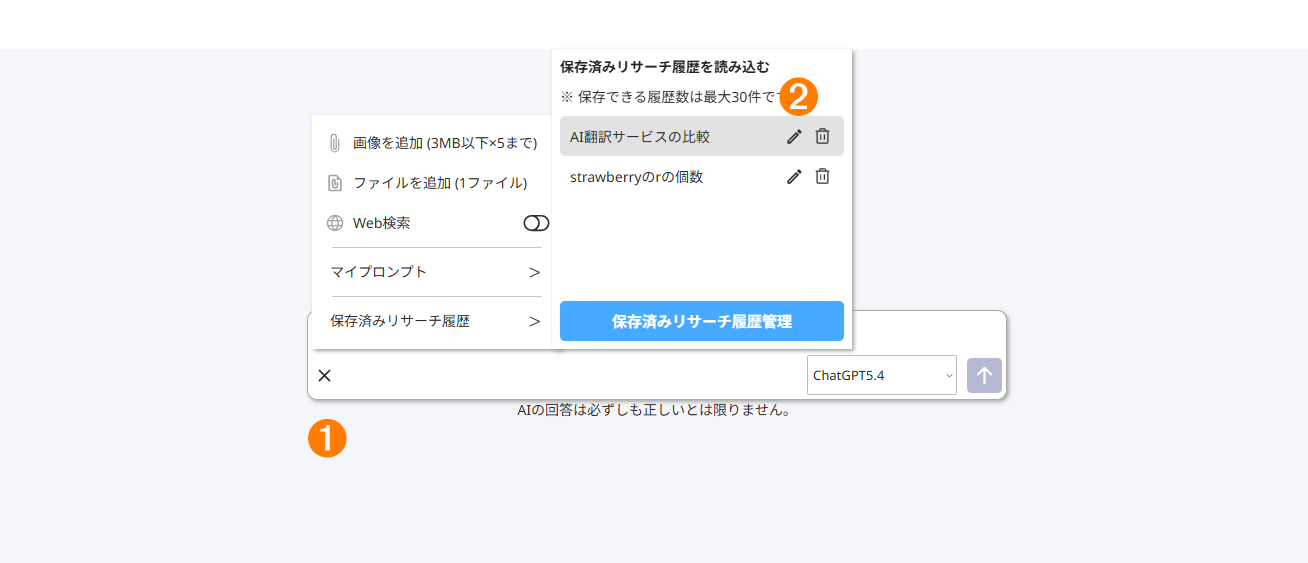
+をクリックします。保存済みリサーチ履歴にマウスポインターを合わせて、保存済みリサーチ履歴を読み込むから、タイトルを変更したい履歴の をクリックします。
履歴タイトルを編集します。
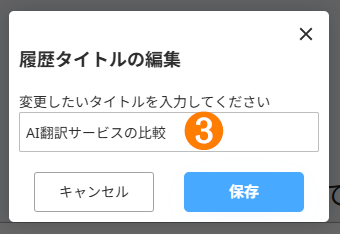
リサーチ履歴タイトル編集の画面 保存をクリックします。
リサーチ履歴選択画面で個別に履歴を削除する
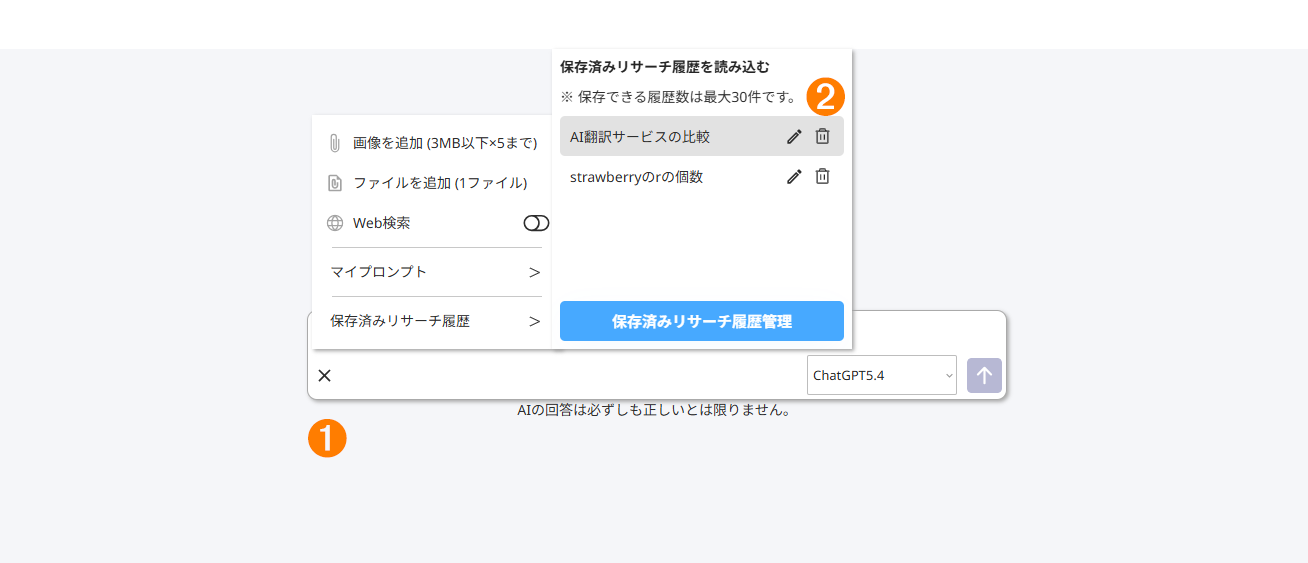
+をクリックします。保存済みリサーチ履歴にマウスポインターを合わせて、保存済みリサーチ履歴を読み込むから、削除したい履歴の をクリックします。
- 確認画面で
削除をクリックします。
保存済みリサーチ履歴管理
リサーチ履歴管理画面でタイトルを変更する
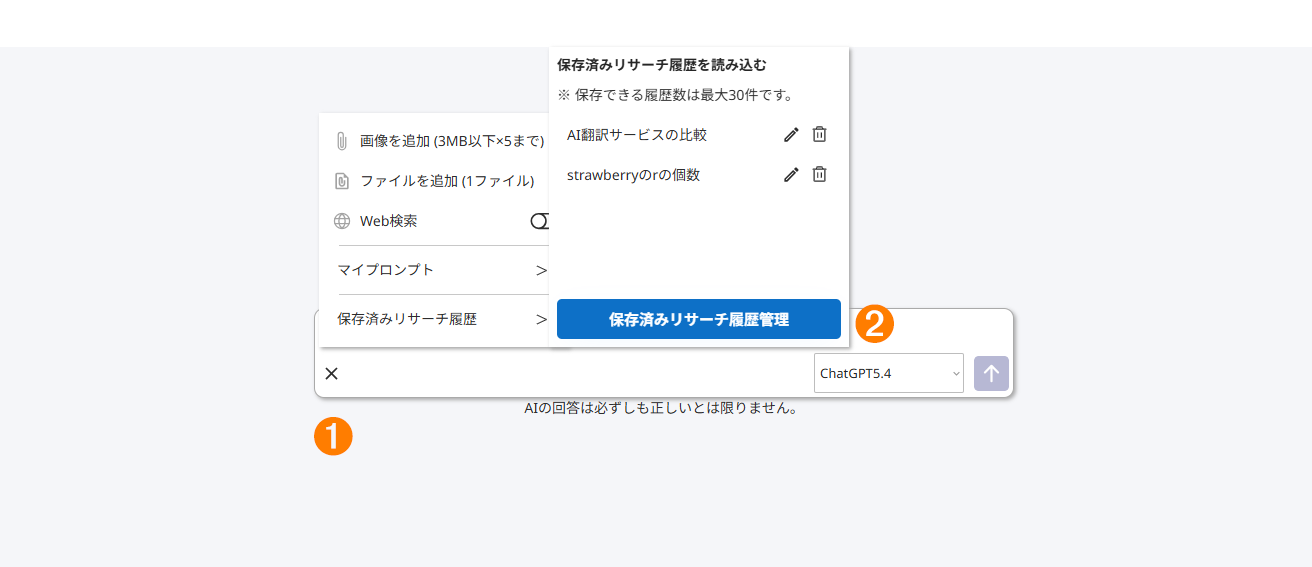
+をクリックします。保存済みリサーチ履歴にマウスポインターを合わせて、保存済みリサーチ履歴管理をクリックします。リサーチ履歴の名称を変更する場合は、
をクリックします。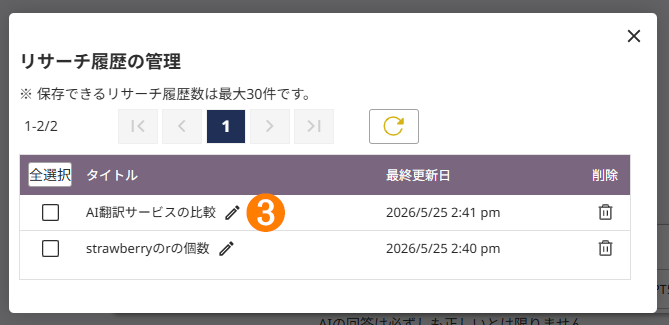
リサーチ履歴タイトル編集ボタンの画面 履歴タイトルを編集します。
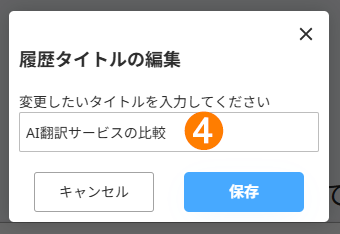
リサーチ履歴タイトル編集の画面 保存をクリックします。
リサーチ履歴管理画面で履歴を削除する
+をクリックします。保存済みリサーチ履歴にマウスポインターを合わせて、保存済みリサーチ履歴管理をクリックします。削除したいリサーチ履歴にチェックを入れます。
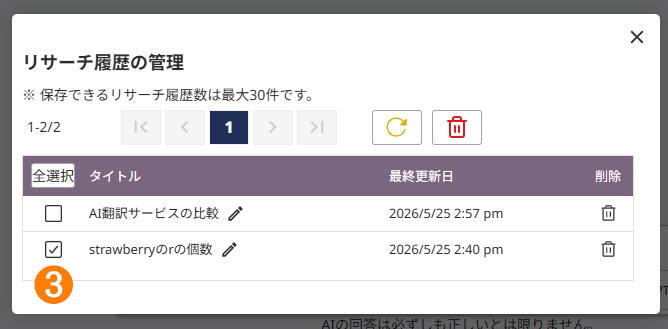
リサーチ履歴削除の画面 ⓘ 補足
全選択をクリックすると、すべてのリサーチ履歴が選択されます。- リサーチ履歴を選択せずに、をクリックして個別に削除することもできます。
 をクリックします。
- 確認画面で
削除をクリックします。
よくあるつまずき
- 編集したプロンプトが保存されない/使いたい画面に表示されない
保存先とカテゴリーの考え方はよくある質問(FAQ)を参照してください。