
ポストエディット
このページでわかること
- このページでは、翻訳済みのファイルの訳文をKORREPET上で修正(ポストエディット)し、元のファイル形式でエクスポートする手順を説明します。
- ポストエディットプロジェクトの作り方は、ポストエディットプロジェクトを参照してください。
できること
- 原文と訳文をセグメント※単位で並べて表示し、訳文チェックで検出されたエラーの内容を参考に訳文を修正(ポストエディット)できます。
- 修正したい訳文をAIで再翻訳できます。
- AIに質問(壁打ち)して、訳文をブラッシュアップしたり、気になること(用語揺れがないかなど)を確認したりできます。
- 修正した訳文を、AIでもう一度チェックできます。
- ポストエディットが終わったら、元のファイル形式でエクスポートできます。
※セグメントは原文と訳文が入っている「行」を意味します。
ⓘ 補足
修正内容は自動で保存されます。作業を中断しても、次に開いたときに続きから作業できます。
基本の手順
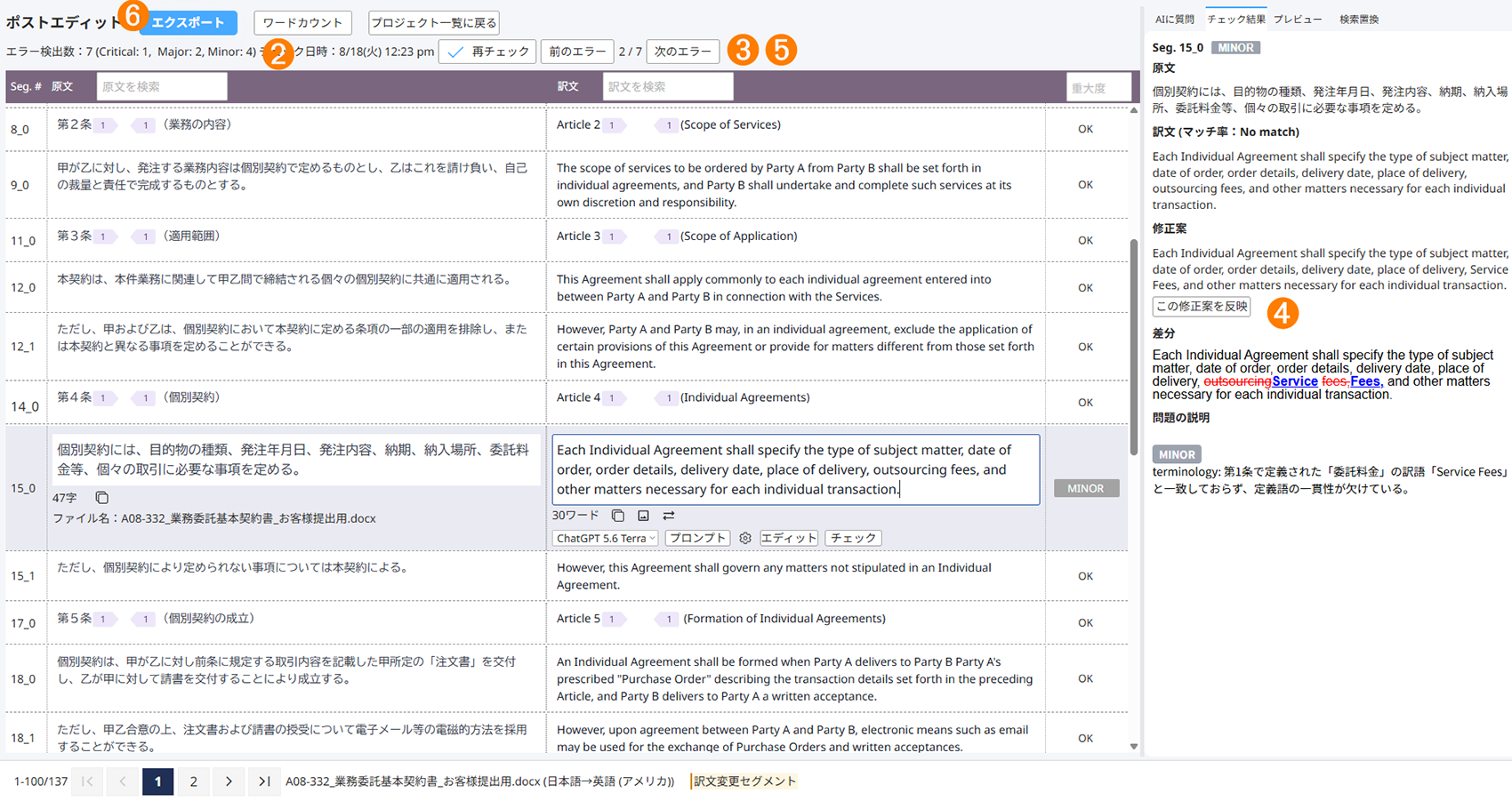
ポストエディットプロジェクトの一覧から、修正したいプロジェクトのエディターを開くをクリックします。画面上部で、エラー検出数を確認します。
重大度 基準 例 Critical 原文と意味が異なる。重要な情報が伝わらない。 誤訳、訳抜け・付け足し、固有名詞の誤り Major 原文の意味は保たれているが、読者が混乱しうる、または規約違反がある。 複数の解釈がとれる表現、重大な文法ミス、用語集との不一致、数字の不一致、不統一な訳文 Minor 原文の意味は正しく伝わるが、改善の余地がある。 誤字脱字、句読点の不統一、軽微な訳揺れ、不自然な表現 OK チェックした結果、エラーが検出されなかった。 ⓘ 補足
重大度が空欄は、チェックされていないセグメントを意味します。次のエラーをクリックします。重大度がCritical、Major、またはMinorのセグメントにジャンプします。- 右ペインにエラーの詳細が表示されます。
ⓘ 補足
翻訳品質チェック(AIによるチェック)で検出されたエラーには、AIによる訳文の修正案が表示されます。整合性チェック(文字比較によるチェック)では、修正案は表示されず、問題の説明のみ表示されます。必要に応じて訳文を修正します。
- 訳文の修正案がある場合、
この修正案を反映をクリックすると修正案の訳文で上書きされます。 - 訳文を手動で編集することもできます。
- 修正したセグメントには色が付きます。

修正済みの訳文 - 訳文の修正案がある場合、
次のエラーをクリックして、エラーが検出されたセグメントを順番に確認します。修正が終わったら
エクスポートをクリックします。- ポストエディットプロジェクトの一覧の画面に戻ります。
- 修正が反映されたファイルが元のファイル形式でエクスポートされます。
ダウンロードをクリックします。- 複数ファイルのプロジェクトでは、ZIPファイルにまとめてダウンロードされます。
- 元のファイル形式に戻ります(PDFから作成したファイルはWord(.docx)に変換されます)。
ⓘ 補足
エクスポートしたあとに訳文を修正すると、エクスポートしたファイルはダウンロードできなくなります。もう一度エクスポートしてください。
訳文セグメントのツールバー
セグメントをクリックするとそのセグメントの訳文が修正可能な状態になり、ツールバーが表示されます。
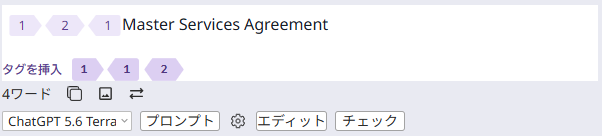
 (テキストをコピー)をクリックすると、用語の原文や訳文をコピーできます。
 (原文をコピー)をクリックすると、原文が訳文セグメントにコピーされます。
 (逆翻訳)をクリックすると、訳文言語から原文言語への逆翻訳結果が表示されます。
エディットをクリックすると、原文に合わせて訳文が再翻訳されます。- 再翻訳に使用するAIモデルをリストから選択できます。
プロンプトをクリックすると、翻訳用プロンプトの編集やマイプロンプトからの選択ができます。 (翻訳オプション)をクリックすると、
文書タイプと用語集を選択できます。チェックをクリックすると、選択しているセグメントの訳文をチェックできます。
タグの取り扱い
太字などの書式情報や相互参照などがタグというもので表されます。タグは、開始タグ と終了タグ
と終了タグ のペアで挟んだ文字列を制御しますが、相互参照や画像など、単独タグ
 もあります。
- タグは、タグの内容に合わせて訳文内で適宜移動する必要があります。
- 基本的に、原文に使われているタグはすべて使いますが、訳文に関係なタグ(フォント設定など)は削除してもかまいません。
- タグを消したり、順番を変えたりすると、警告が表示されます。
- 削除したタグを戻したいときは、タグ挿入用のボタンから入れ直します。
ⓘ 補足
タグにマウスポインターを重ねると、タグの内容(文字書式:下線など)がポップアップ表示されます。
⚠ 注意
単独のタグ(画像やテキストボックス)を消すと、その画像やテキストボックスごと文書から失われるので注意してください。
修正した訳文をもう一度チェックする
修正した内容に対して、AIのチェックをやり直せます。
再チェックをクリックします。- ダイアログで
チェック項目を選びます。 チェック対象から除外するセグメントと、AIモデルを選びます。
⚠ 注意
大量の文字数の訳文チェックは多くのクレジットを消費します。修正が不要なセグメントはチェック対象から除外することをおすすめします。チェックをクリックします。
チェックがバックグラウンドで実行されます。
チェック結果更新をクリックすると、最新の状態に変わります。ⓘ 補足
対象外のセグメントの既存の結果はそのまま残ります。
AIに質問する
右ペインのAIに質問タブをクリックすると、チャット欄が表示されます。AIに質問(壁打ち)して、訳文をブラッシュアップしたり、気になること(用語揺れがないかなど)を確認したりできます。
ⓘ 補足
表示中のセグメントだけでなく、プロジェクト内のすべての原文と訳文をもとにAIが回答します。
プレビューを確認する
右ペインのプレビュータブをクリックすると、現在の訳文の状態をプレビュー表示できます。
ⓘ 補足
CATツールのファイルではプレビュータブは表示されません。
- プレビューは簡易的なものであり、実際のファイルの見た目とは異なります。
- 最終的なレイアウトは、エクスポートしたファイルで確認してください。
- プレビュー画面では編集できません。
よくあるつまずき
- エラーがあるセグメントのチェック結果が表示されない
右ペインのタブのチェック結果が選択されているかを確認してください。 - タグの警告が消えない
原文のタグと訳文のタグの数が合っているか、開始タグと終了タグが逆になっていないかを確認してください。 - 再翻訳しても訳文が変わらない
エディットをクリックした場合、既存の訳文をもとに再翻訳されます。既存の訳文に問題がない場合はそのまま採用される場合があります。訳文をクリアしてからエディットをクリックすると、一から訳文が生成されます。 重大度が空欄のセグメントがある
チェックしていない、またはチェックの対象外だったセグメントです。- 何度チェックしてもエラーが消えない
生成AIの性質に関する考え方はよくある質問(FAQ)を参照してください。