
音声文字起こし
このページでわかること
音声文字起こしの使い方を説明します。
できること
- 音声ファイルや動画ファイルから、高精度の文字起こしを行ないます(Speech-to-Text機能)。
- 以下のファイル形式に対応しています。
MP3、MP4、mpeg、m4a、wav
ⓘ 補足
この機能はプラスオプションです。左メニューに音声文字起こしが表示されない場合は、ご利用プラン・契約内容をご確認ください。
手順
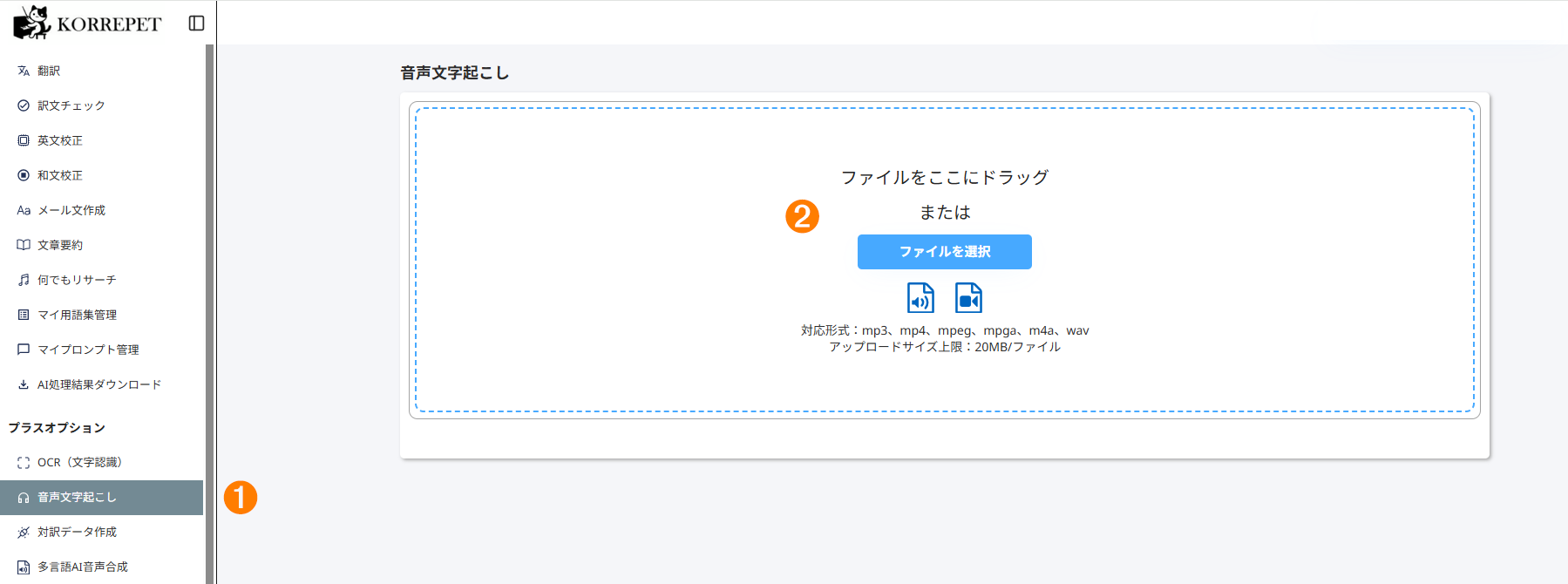
音声文字起こしをクリックします。ファイルを
ファイルをここにドラッグにドラッグアンドドロップするか、ファイルを選択をクリックしてアップロードします。- 20MBまでのファイルをアップロードできます。
文字起こし実行をクリックします。- ファイルの選択を取り消したい場合は、ファイル名の左の
×をクリックします。 - ファイルを追加したい場合は、
ファイルを追加をクリックしてファイルを選択します。 プロジェクト名でAI処理結果ダウンロードページのプロジェクト表示名を変更できます。- 音声の言語をクリックして選択します。
- 入力欄に何についての音声かを入力します。
- 処理完了後にメールで通知を受け取りたい場合は、
通知するにチェックを入れます。 文字起こし実行をクリック後は、ブラウザーを閉じても処理は実行されます。
ⓘ 補足
音声に含まれる固有名詞を書いておくと、文字起こしの精度が高くなります。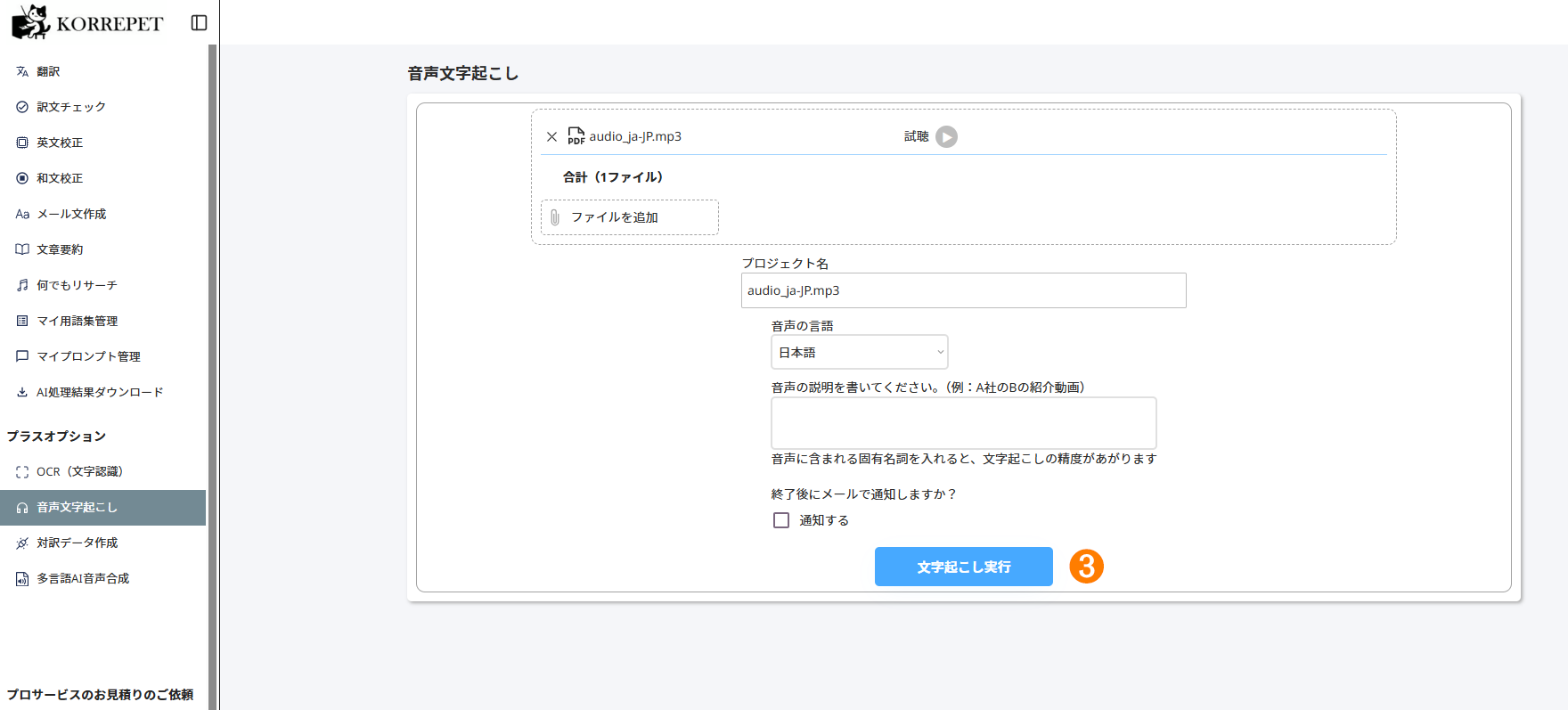
音声文字起こしの画面 - ファイルの選択を取り消したい場合は、ファイル名の左の
- 文字起こしが終わったら、
AI処理結果ダウンロードをクリックしてファイルをダウンロードします。
よくあるつまずき
- 固有名詞が正しく文字起こしされない
音声の説明に会議名や製品名などの固有名詞を入力してから実行してください。 - 文字起こしが始まらない
ファイルのアップロードが完了しているか確認し、必要に応じてファイルを選び直して再実行してください。