
OCR(文字認識)
このページでわかること
OCR(文字認識)の使い方を説明します。
できること
- Word・Excel・PowerPoint・PDF・画像ファイルから、高い精度で文字を認識してテキスト化できます。
ⓘ 補足
この機能はプラスオプションです。左メニューにOCR(文字認識)が表示されない場合は、ご利用プラン・契約内容をご確認ください。
手順
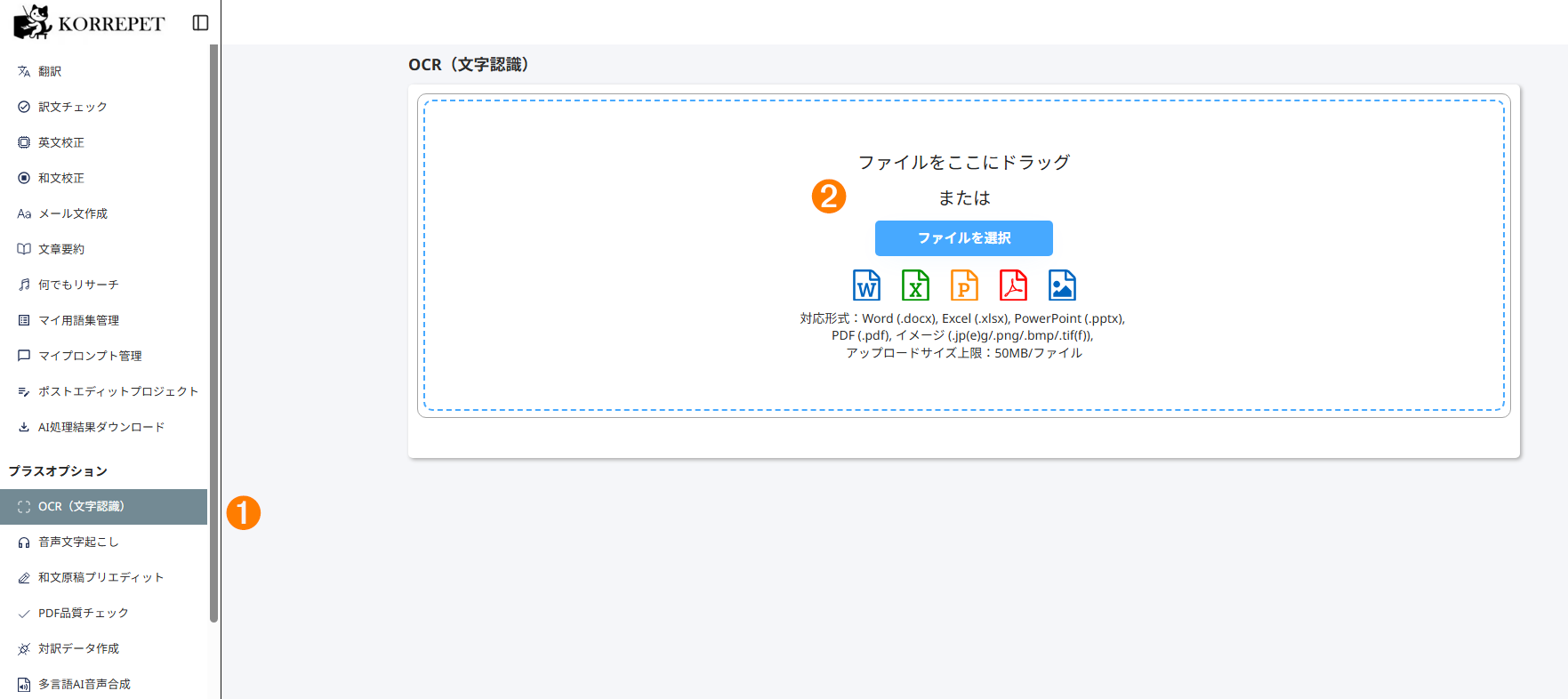
OCR(文字認識)をクリックします。ファイルを
ファイルをここにドラッグにドラッグアンドドロップするか、ファイルを選択をクリックしてアップロードします。- 以下のファイル形式に対応しています。
Word(.docx)、Excel(.xlsx)、PowerPoint(.pptx)、PDF(.pdf)、イメージ(.jpg/.jpeg/.png/.bmp/.tif/.tiff) - 1ファイルあたり50MBまでアップロードできます。
- 以下のファイル形式に対応しています。
OCR実行をクリックします。- ファイルの選択を取り消したい場合は、ファイル名の左の
×をクリックします。 - ファイルを追加したい場合は、
ファイルを追加をクリックしてファイルを選択します。 プロジェクト名でAI処理結果ダウンロードページのプロジェクト表示名を変更できます。文書の言語でファイルの文字の言語を選択すると精度が向上します。複数の言語が混在している文書では、自動検出がおすすめです。- 処理完了後にメールで通知を受け取りたい場合は、
通知するにチェックを入れます。
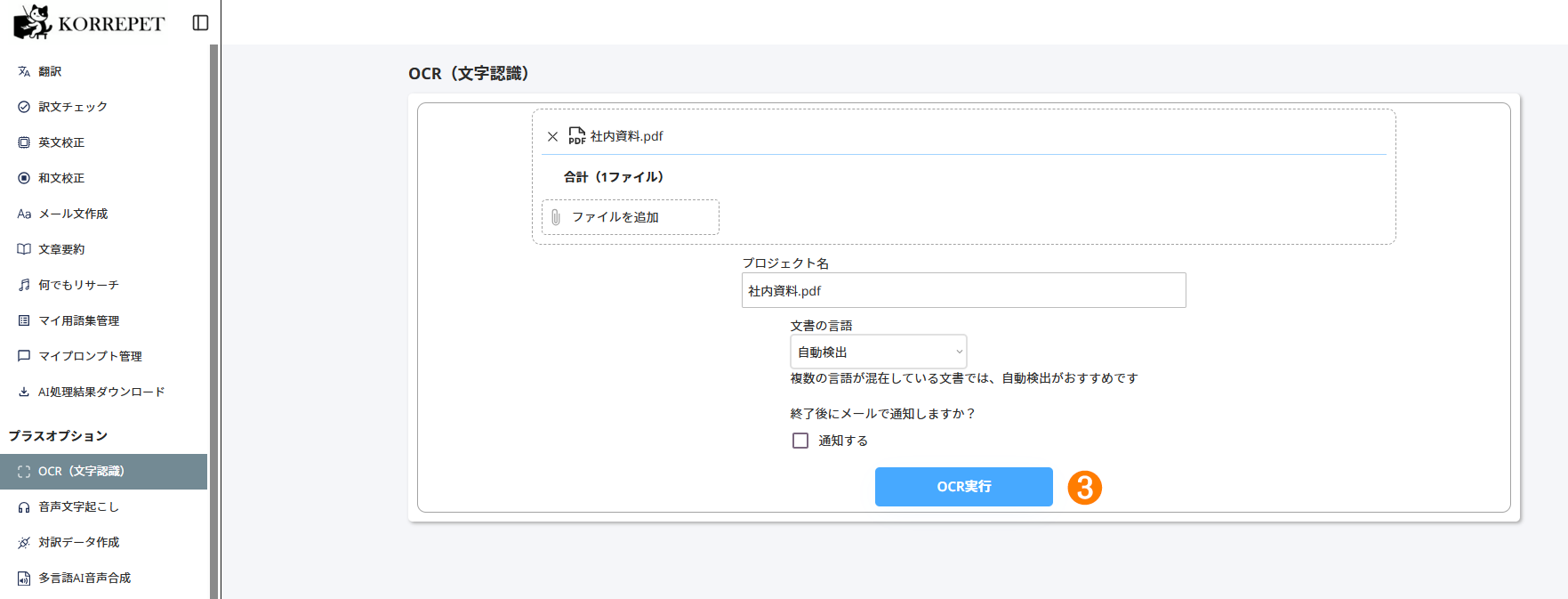
OCRの画面 - ファイルの選択を取り消したい場合は、ファイル名の左の
処理が終わったら
AI処理結果ダウンロードからOCR結果をダウンロードします。ⓘ 補足
OCR結果は2つのファイルがあります。- {ファイル名}_ocr_text.docx: アップロードしたPDFのOCR結果です。
- {ファイル名}_revised_ocr_text.docx: OCR結果を生成AIで補完した結果です。元のOCRの読み取り結果の精度が低い場合に有効です。
よくあるつまずき
- OCR結果の精度が低い
文書の言語を実際の文書に合わせて選択し、文字がかすれているPDFや傾いたスキャンは元ファイルを見直してください。補完付きの結果もあわせて確認するのがおすすめです。 - ファイルをアップロードできない
対応形式(Word・Excel・PowerPoint・PDF・イメージ)で1ファイル50MB以内か確認し、元のファイルが通常のアプリで開けるかも確認してください。